
Pusat bantuan English Buka V-SKOR

Ada yang bisa kami bantu?

Masih bingung?

Tim V-SKOR siap bantu, biasanya dibalas dalam 1x24 jam.

Pasang V-SKOR di HP

Sekali ketuk langsung buka, layar penuh, dan bisa dapat notifikasi.

Langkah-langkah

Android

  1. Buka v-skor.com di Chrome.

  2. Di kartu ajakan yang muncul, ketuk Pasang aplikasi.

    Di kartu ajakan yang muncul, ketuk Pasang aplikasi.
  3. Kartunya tidak muncul? Ketuk menu browser (ikon titik tiga), lalu pilih Instal aplikasi atau Tambahkan ke layar utama.

  4. Buka V-SKOR dari ikon barunya.

iPhone

  1. Buka v-skor.com di Safari, bukan Chrome atau aplikasi lain.

  2. Ketuk ikon Bagikan (Share) di bilah bawah. Di iOS terbaru, ketuk dulu tombol di kiri kolom alamat, lalu pilih Bagikan.

  3. Gulir ke bawah, pilih Tambah ke Layar Utama (Add to Home Screen). Belum terlihat? Ketuk Lihat Lainnya (View More) dulu.

  4. Ketuk Tambah (Add) di pojok kanan atas, lalu buka V-SKOR dari ikon barunya.

Komputer

  1. Di komputer atau laptop, cukup buka v-skor.com di browser. Tidak perlu dipasang.

  2. Mau pasang di HP? Buka link v-skor.com dari HP, lalu ikuti langkah Android atau iPhone.

Catatan

Dibuka dari dalam Facebook, Instagram, atau TikTok? V-SKOR belum bisa dipasang dari situ. Ketuk menu titik tiga, lalu pilih Buka di browser.

Topik terkait

Daftar akun dan bikin kartu pemain

Cuma semenit, sampai kartu pemainmu jadi.

Langkah-langkah

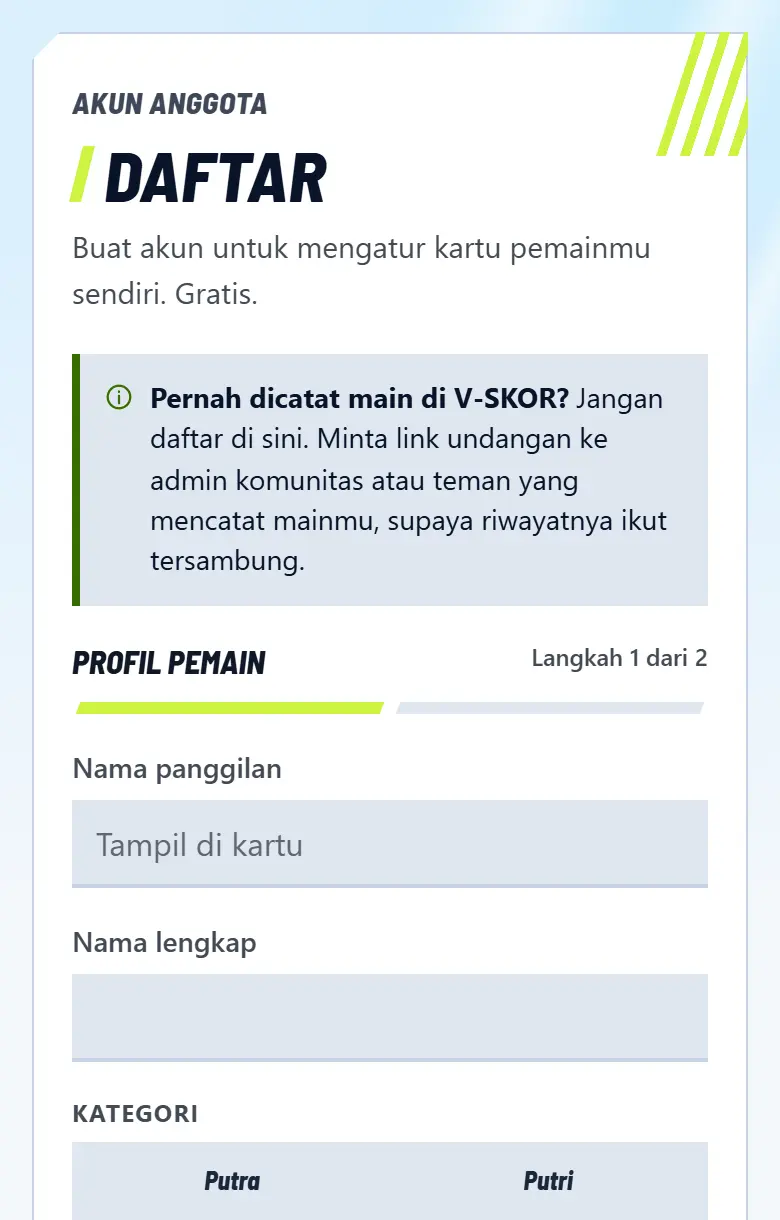
  1. Buka tab Saya, lalu ketuk Daftar.

    Buka tab Saya, lalu ketuk Daftar.
  2. Isi nama panggilan dan nama lengkap, pilih kategori dan perkiraan kelasmu. Kota domisili boleh diisi (ketuk ikon lokasi untuk mengisinya otomatis) atau dikosongkan, lalu ketuk Lanjut. Kelasnya nanti dinilai ulang admin setelah kamu main.

  3. Isi email dan password (minimal 8 karakter, campur huruf dan angka), centang persetujuan, lalu ketuk Buat akun.

  4. Buka email dari V-SKOR dan klik link konfirmasinya. Belum masuk? Cek folder spam.

  5. Pilih komunitas yang mau kamu ikuti, lalu ketuk Minta gabung. Kelas, rating, dan statistik di kartumu terisi otomatis setiap kamu main.

Catatan

Sudah pernah main di V-SKOR? Jangan daftar baru. Minta link undangan ke admin komunitasmu supaya riwayat mainmu ikut tersambung.

Buka halaman daftar

Topik terkait

Masuk dan lupa password

Cara masuk lagi kalau keluar dari akun atau lupa password.

Langkah-langkah

  1. Buka tab Saya, lalu ketuk Masuk.

  2. Isi email dan password akunmu, lalu masuk.

  3. Lupa password? Ketuk Lupa password? di halaman yang sama, lalu isi email akunmu.

  4. Buka email dari V-SKOR, klik linknya, lalu buat password baru. Belum masuk? Cek folder spam.

Catatan

Sudah masuk dan mau mengganti password? Buka Saya, Akun, lalu Ganti password.

Buka Lupa password

Topik terkait

Nyalakan notifikasi

Dapat kabar jadwal, skor, dan pesan walau V-SKOR sedang tidak dibuka.

Langkah-langkah

Android

  1. Ketuk ikon lonceng di kanan atas.

    Ketuk ikon lonceng di kanan atas.
  2. Ketuk Aktifkan notifikasi, lalu pilih Izinkan saat browser bertanya.

  3. Mau memastikan? Buka lonceng lagi, lalu ketuk Coba notifikasi.

iPhone

  1. Pasang V-SKOR ke Layar Utama dulu. Di iPhone dan iPad, notifikasi hanya bisa aktif dari aplikasi yang terpasang (iOS 16.4 ke atas).

  2. Buka V-SKOR dari ikonnya di Layar Utama.

  3. Ketuk ikon lonceng di kanan atas, ketuk Aktifkan notifikasi, lalu pilih Izinkan.

Catatan

Izinnya telanjur diblokir? Ketuk ikon gembok di samping alamat situs, ubah Notifikasi jadi Izinkan, lalu muat ulang halaman.

Topik terkait

Ganti bahasa

V-SKOR tersedia dalam bahasa Indonesia dan Inggris.

Langkah-langkah

  1. Buka tab Saya.

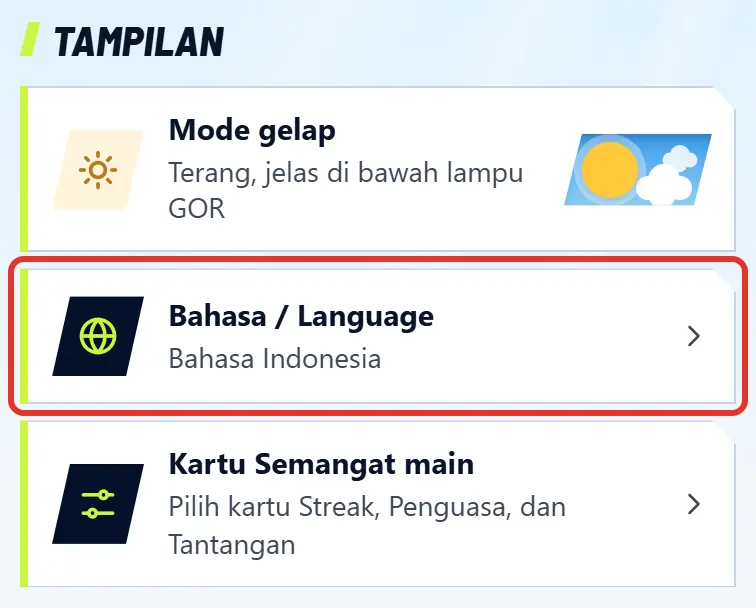
  2. Ketuk Bahasa / Language.

    Ketuk Bahasa / Language.
  3. Pilih bahasanya. Aplikasi langsung memuat ulang dengan bahasa itu.

Catatan

Pilih Otomatis kalau mau mengikuti lokasimu: di Indonesia berbahasa Indonesia, di luar Indonesia berbahasa Inggris.

Buka tab Saya

Topik terkait

Cari dan ikut mabar

Dari cari jadwal sampai dapat tempat.

Langkah-langkah

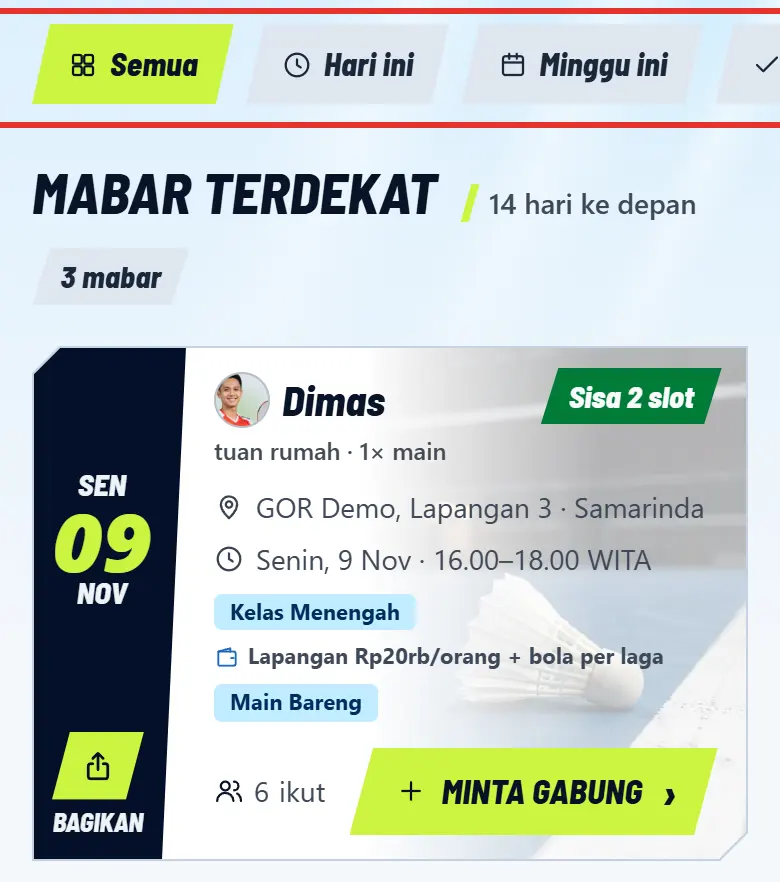
  1. Buka tab Mabar. Pakai kolom cari, atau saringan Hari ini, Minggu ini, dan Di kotaku.

    Buka tab Mabar. Pakai kolom cari, atau saringan Hari ini, Minggu ini, dan Di kotaku.
  2. Ketuk kartunya, lalu cek tempat, jam, kuota, dan cara bayar.

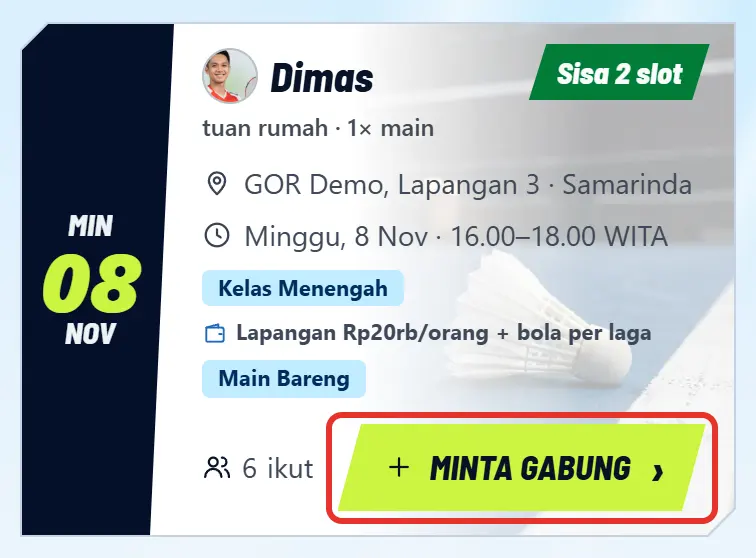
  3. Ketuk Ikut main. Kalau kamu bukan anggota komunitasnya, tombolnya Minta ikut dan admin komunitas yang menerima. Untuk Main Bareng umum, ketuk Minta gabung dan tulis pesan. Tempatmu aman setelah diterima.

    Ketuk Ikut main. Kalau kamu bukan anggota komunitasnya, tombolnya Minta ikut dan admin komunitas yang menerima. Untuk Main Bareng umum, ketuk Minta gabung dan tulis pesan. Tempatmu aman setelah diterima.
  4. Kuota penuh? Kamu masuk Cadangan dan naik otomatis kalau ada yang batal.

  5. Tidak jadi datang? Ketuk Batal ikut supaya tempatmu dipakai yang lain.

  6. Mau ngajak teman? Ketuk Bagikan di bawah tanggal kartunya, lalu kirim lewat WhatsApp, aplikasi lain, atau salin link. Bisa juga langsung ke chat komunitas atau pesan pribadi di V-SKOR.

Catatan

Untuk ikut mabar kamu perlu akun dan profil pemain.

Buka tab Mabar

Topik terkait

Panduan lengkap mengelola mabar

Dari bikin jadwal, terima pemain, catat yang hadir, drawing, hitung skor, tagih iuran, sampai akhiri permainan. Semua tombolnya dijelaskan.

1Siapa yang bisa mengelola

Yang terlihat di halaman Kelola tergantung peranmu. Panduan ini ditulis dari sisi admin komunitas, yang tombolnya paling lengkap.

Peran

Admin komunitas
Semua fitur untuk jadwal di komunitasnya.
Tuan rumah
Yang membuat Main Bareng. Semua fitur, kecuali Pemain baru, Siapa yang bisa ikut, dan Hapus sesi. Sebagai gantinya ada Batalkan jadwal.
Pemegang kendali
Anggota yang menggantikan admin yang belum datang. Hanya hadir, laga, dan skor.
Pencatat skor
Pemain hadir yang ditunjuk mencatat skor laga yang tidak dia mainkan.

2Bikin jadwal

Ada dua pintu. Admin komunitas lewat Sesi & jadwal. Selain admin lewat Buat mabar.

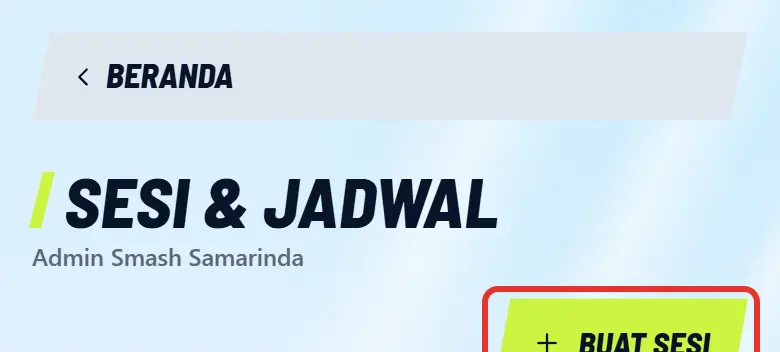
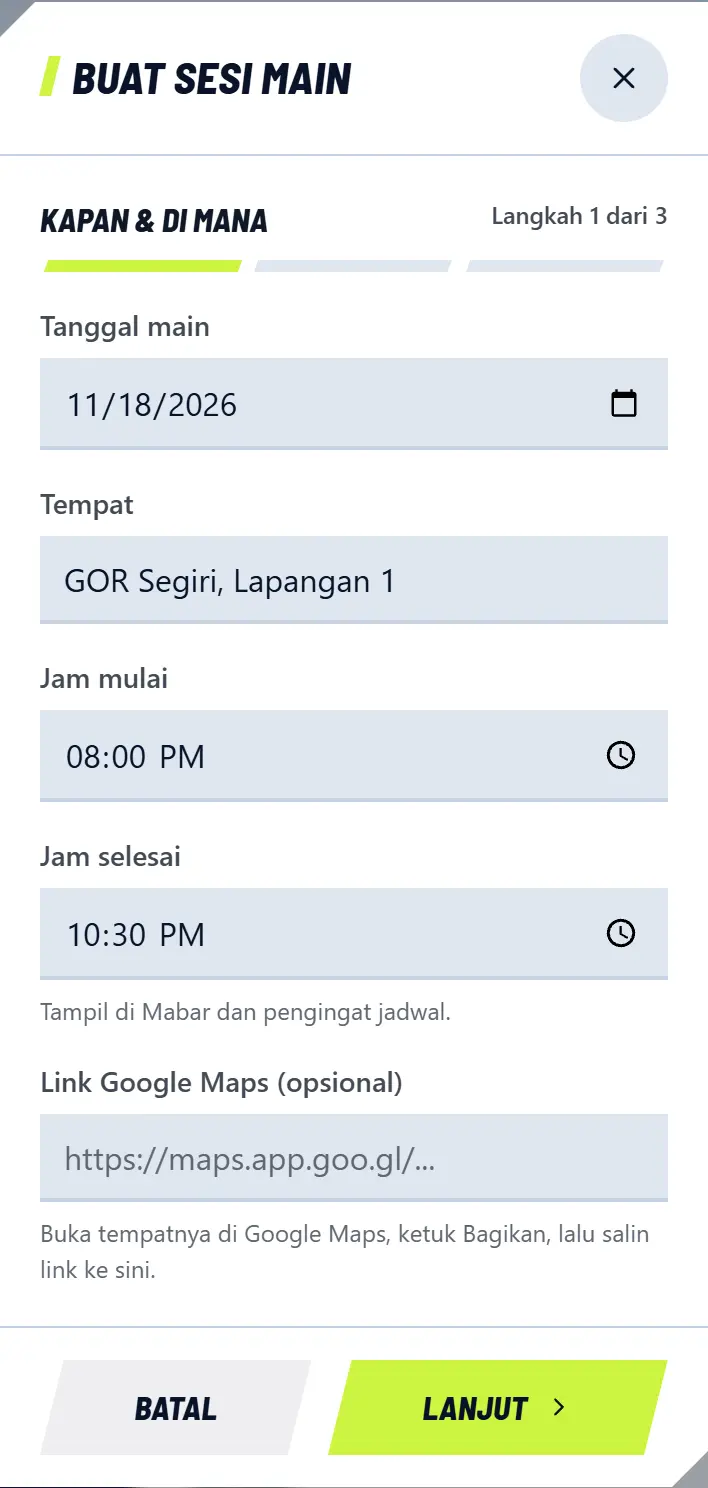
  1. Admin komunitas: ketuk Admin di bagian atas, buka Sesi & jadwal, lalu ketuk Buat sesi.

    Admin komunitas: ketuk Admin di bagian atas, buka Sesi & jadwal, lalu ketuk Buat sesi.
  2. Langkah Kapan & di mana: isi Tanggal main, Tempat, Jam mulai, Jam selesai, dan link Google Maps kalau ada, lalu ketuk Lanjut.

    Langkah Kapan & di mana: isi Tanggal main, Tempat, Jam mulai, Jam selesai, dan link Google Maps kalau ada, lalu ketuk Lanjut.
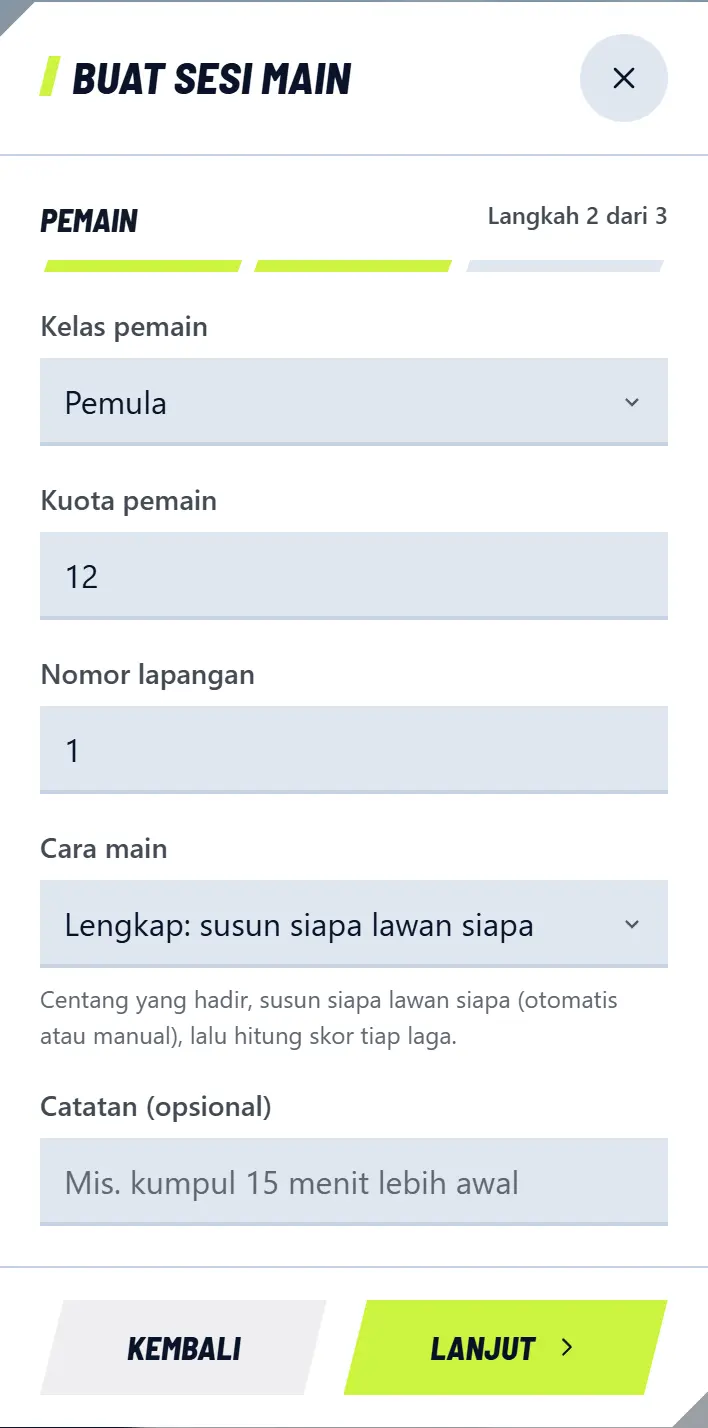
  3. Langkah Pemain: atur Kelas pemain, Kuota pemain (kosongkan kalau tanpa batas), Nomor lapangan, dan Cara main. Sesi baru menyalin pengaturan ini dari sesi terakhir, jadi main mingguan tinggal dicek.

    Langkah Pemain: atur Kelas pemain, Kuota pemain (kosongkan kalau tanpa batas), Nomor lapangan, dan Cara main. Sesi baru menyalin pengaturan ini dari sesi terakhir, jadi main mingguan tinggal dicek.
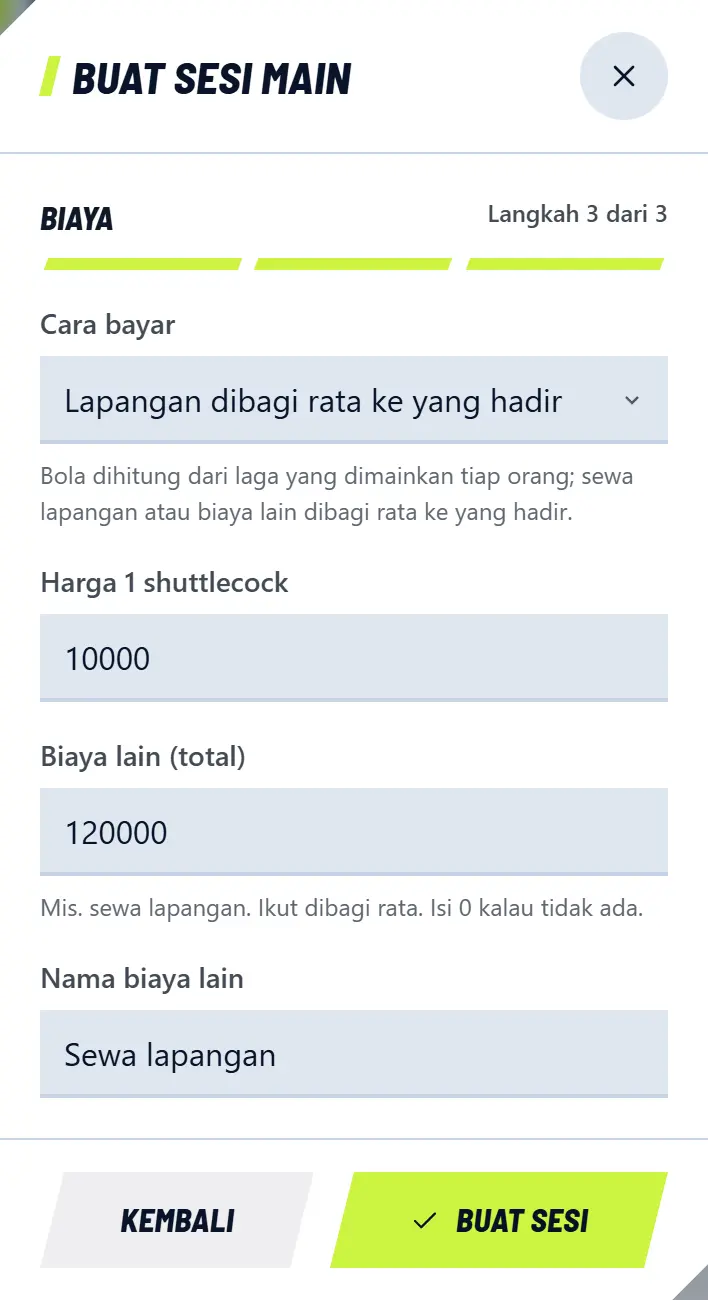
  4. Langkah Biaya: pilih Cara bayar, isi Harga 1 shuttlecock dan Biaya lain (total) seperti sewa lapangan, lalu ketuk Buat sesi.

    Langkah Biaya: pilih Cara bayar, isi Harga 1 shuttlecock dan Biaya lain (total) seperti sewa lapangan, lalu ketuk Buat sesi.
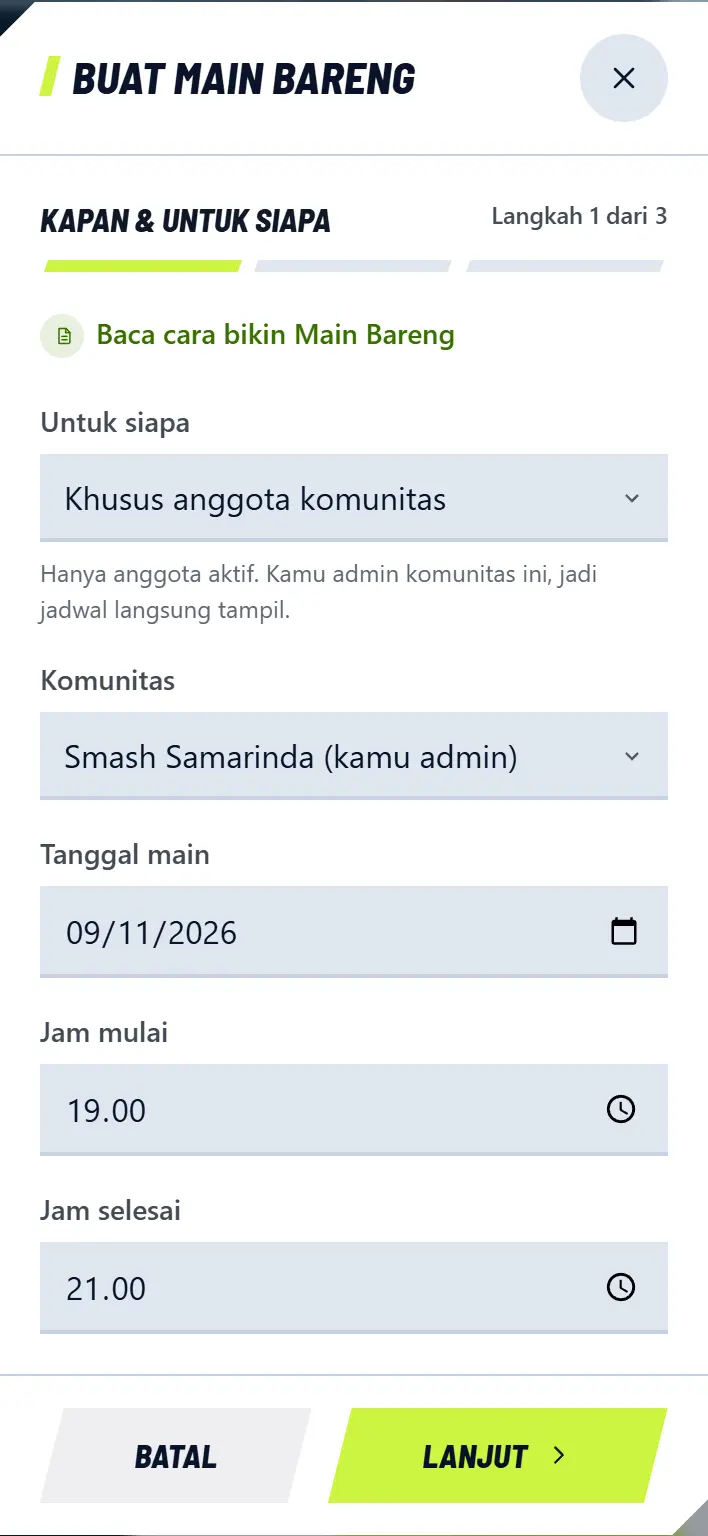
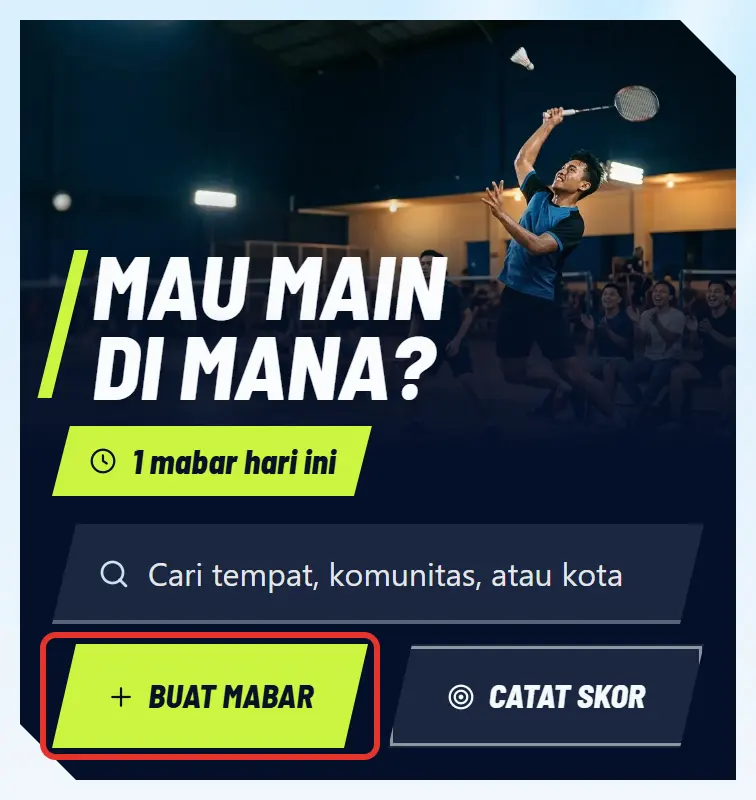
  5. Bukan admin: di tab Mabar, ketuk Buat mabar. Langkah Kapan & untuk siapa: pilih Untuk siapa (umum atau khusus anggota), lalu tanggal dan jam. Tanggalnya paling jauh 14 hari ke depan.

    Bukan admin: di tab Mabar, ketuk Buat mabar. Langkah Kapan & untuk siapa: pilih Untuk siapa (umum atau khusus anggota), lalu tanggal dan jam. Tanggalnya paling jauh 14 hari ke depan.
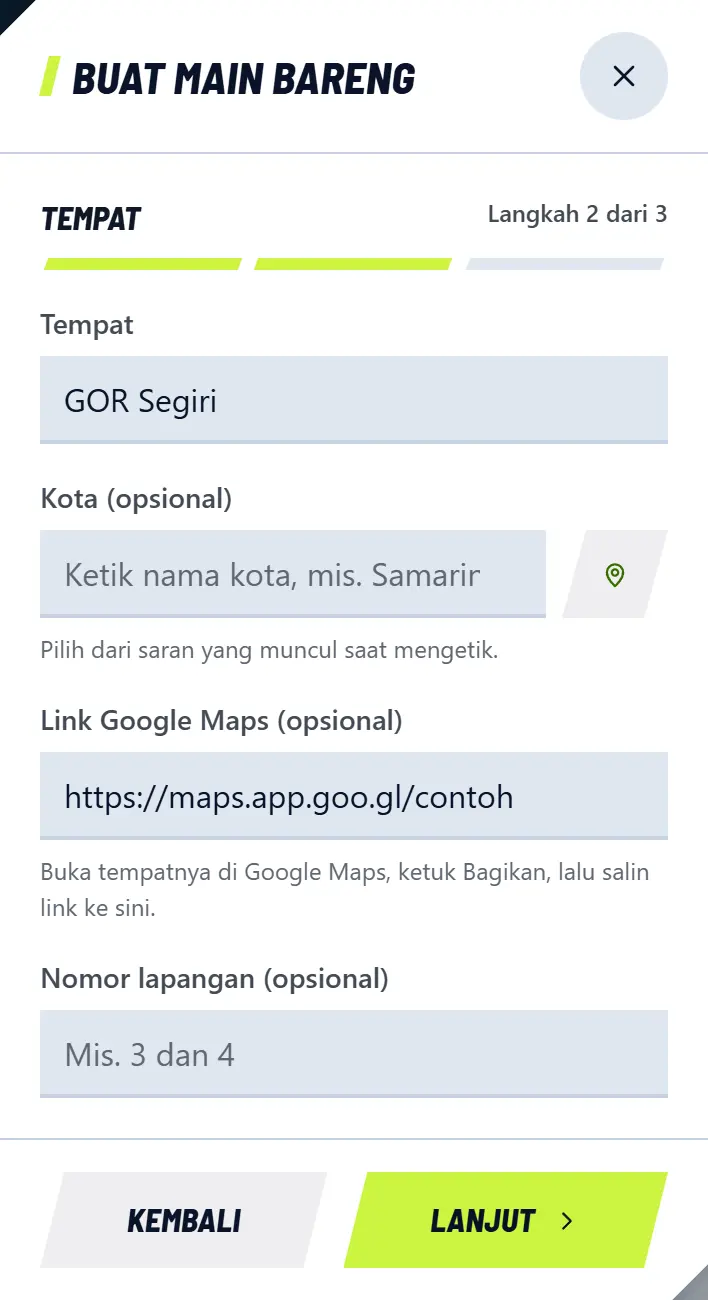
  6. Langkah Tempat: isi nama tempat, kota, link Google Maps, dan nomor lapangan. Untuk jadwal umum, kota dan link Maps wajib diisi.

    Langkah Tempat: isi nama tempat, kota, link Google Maps, dan nomor lapangan. Untuk jadwal umum, kota dan link Maps wajib diisi.
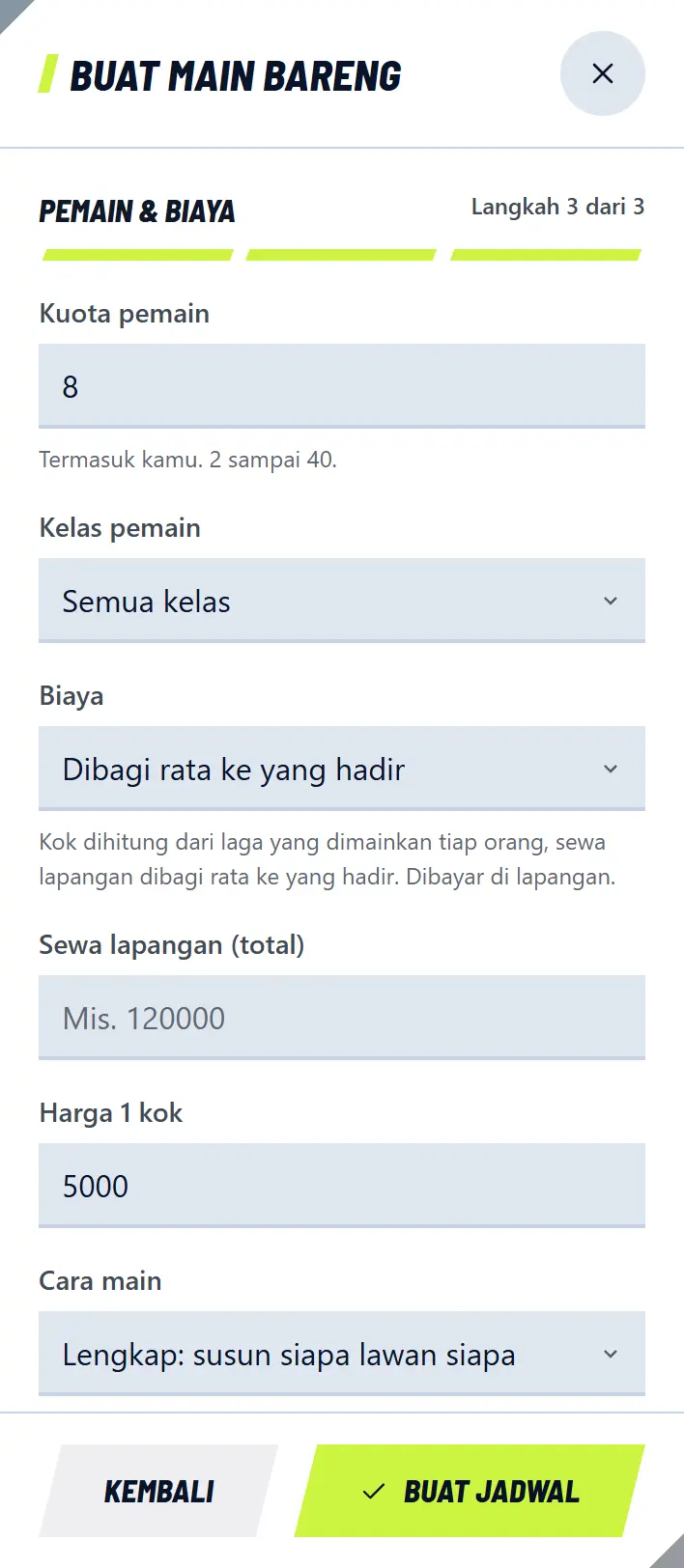
  7. Langkah Pemain & biaya: atur kuota (termasuk kamu), kelas, dan Biaya: dibagi rata, tarif per orang, atau ditraktir. Pilih Cara main, lalu ketuk Buat jadwal.

    Langkah Pemain & biaya: atur kuota (termasuk kamu), kelas, dan Biaya: dibagi rata, tarif per orang, atau ditraktir. Pilih Cara main, lalu ketuk Buat jadwal.

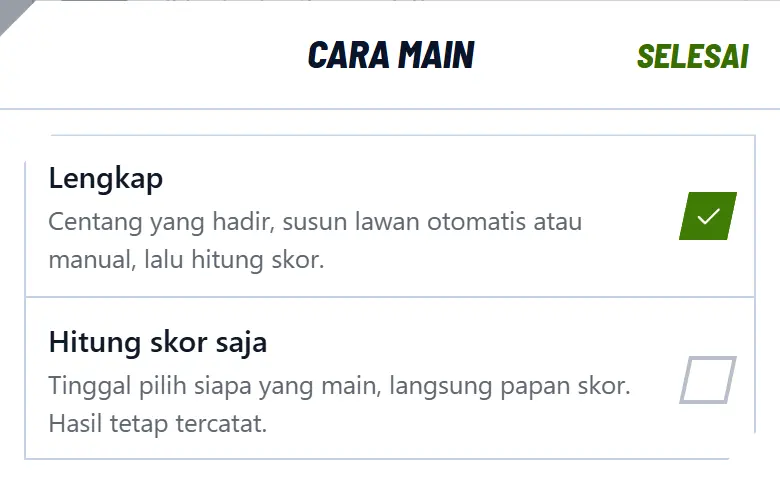
Pilihan Cara main

Lengkap
Ada daftar hadir dan drawing. Cocok untuk mabar biasa. Panduan ini memakai cara ini.
Hitung skor saja
Tanpa daftar hadir dan drawing. Tiap laga tinggal pilih siapa yang main, dan yang main otomatis tercatat hadir.

Main Bareng umum butuh email yang sudah dikonfirmasi, profil berfoto, dan profil lengkap. Syaratnya tertulis di form kalau ada yang kurang.

Main Bareng khusus anggota yang dibuat bukan oleh admin baru tampil setelah disetujui admin komunitas.

3Kenali halaman Kelola

  1. Buka jadwalnya. Di bagian atas ada dua pilihan: Info mabar adalah tampilan yang dilihat pemain, Kelola tempat kamu mengaturnya.

    Buka jadwalnya. Di bagian atas ada dua pilihan: Info mabar adalah tampilan yang dilihat pemain, Kelola tempat kamu mengaturnya.
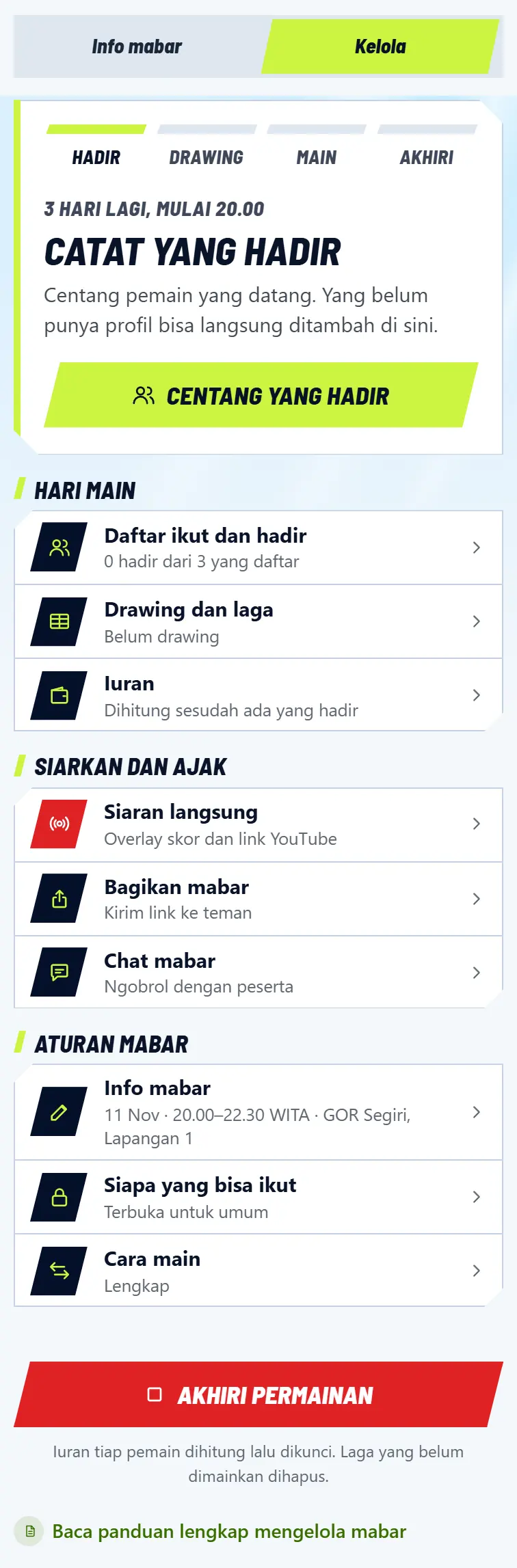
  2. Kartu paling atas menunjukkan urutan hari main: Hadir, Drawing, Main, Akhiri. Tombol besarnya selalu langkah berikutnya, jadi kalau bingung, ketuk saja tombol itu.

  3. Sisanya ada di daftar di bawah kartu. Ketuk barisnya, isinya terbuka di pop-up, lalu ketuk Selesai untuk menutup.

Isi daftarnya

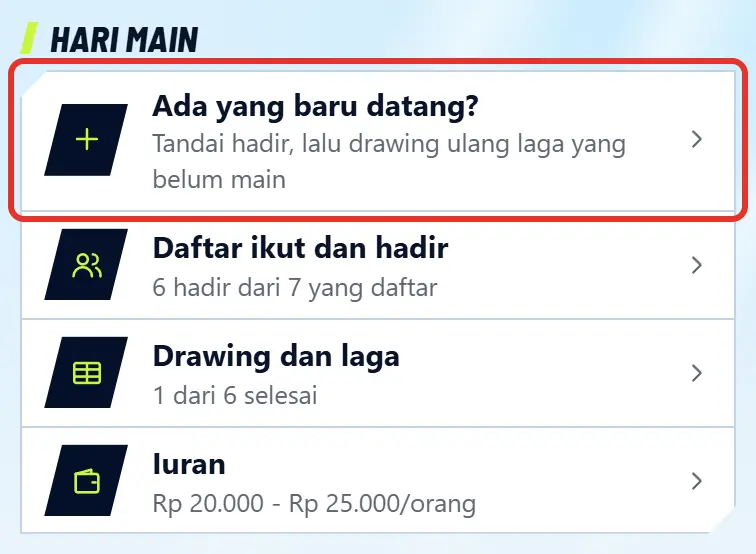
Ada yang baru datang?
Muncul setelah ada laga. Untuk yang datang di tengah jam main.
Daftar ikut dan hadir
Siapa yang daftar, siapa yang sudah datang, dan permintaan ikut.
Drawing dan laga
Menyusun lawan dan melihat semua laga.
Iuran
Biaya bola dan lapangan, lalu siapa yang sudah bayar.
Siaran langsung
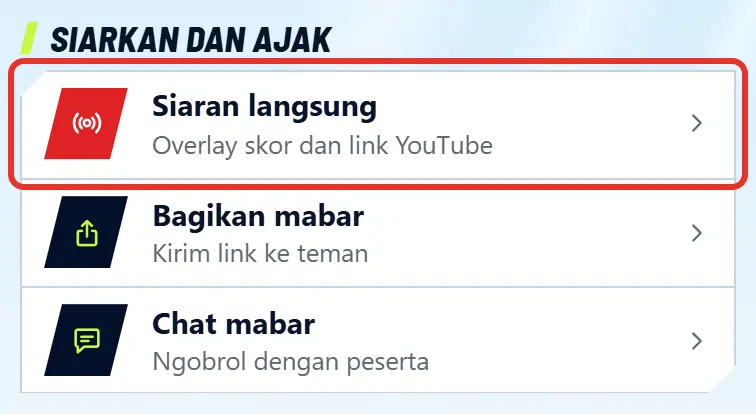
Skor di atas video, atau siaran YouTube di dalam app. Lihat panduan OBS dan siaran di app.
Bagikan mabar
Kirim link jadwal ke teman atau grup.
Chat mabar
Ngobrol dengan peserta jadwal ini.
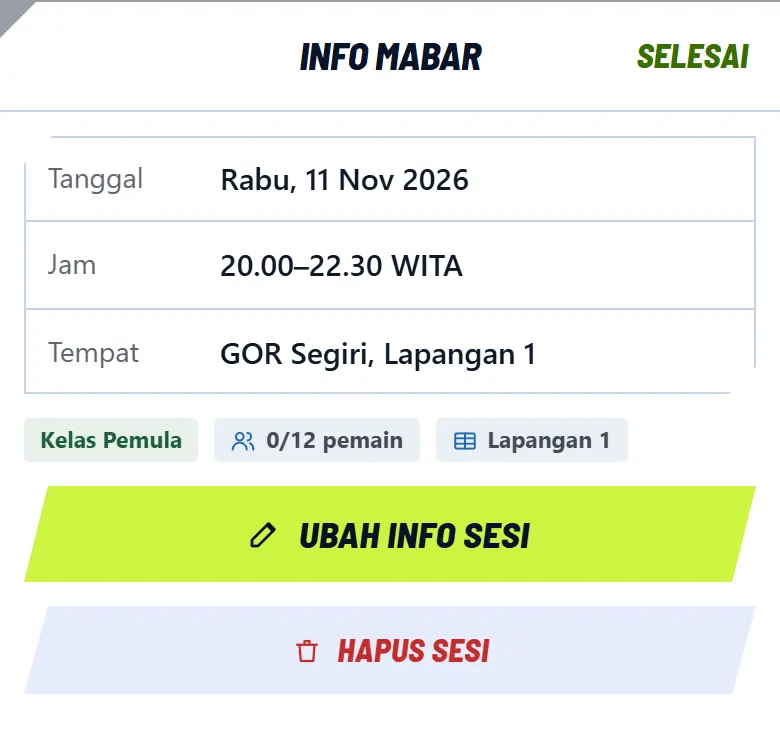
Info mabar
Ubah tanggal, jam, tempat, batalkan, atau hapus.
Siapa yang bisa ikut
Khusus anggota, atau terbuka untuk umum.
Cara main
Pindah antara Lengkap dan Hitung skor saja.
Akhiri permainan
Tombol merah di paling bawah. Mengunci iuran dan menutup jadwal.

4Ajak orang dan terima permintaan

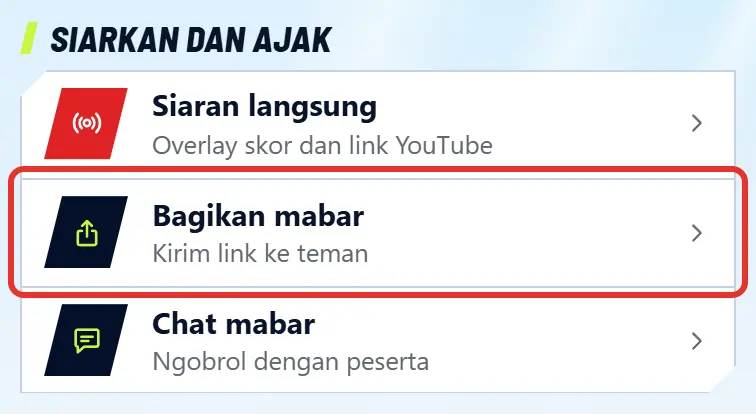
  1. Ketuk Bagikan mabar untuk mengirim link ke grup. Di mabar komunitas, anggota aktif bisa langsung ikut. Di Main Bareng, semua yang minta gabung perlu kamu terima dulu.

    Ketuk Bagikan mabar untuk mengirim link ke grup. Di mabar komunitas, anggota aktif bisa langsung ikut. Di Main Bareng, semua yang minta gabung perlu kamu terima dulu.
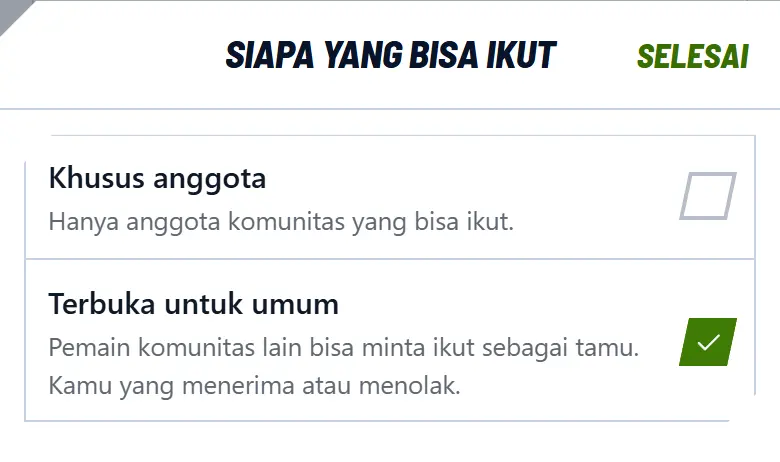
  2. Mau menerima orang dari luar komunitas? Buka Siapa yang bisa ikut, lalu pilih Terbuka untuk umum. Mereka jadi tamu yang perlu kamu setujui.

    Mau menerima orang dari luar komunitas? Buka Siapa yang bisa ikut, lalu pilih Terbuka untuk umum. Mereka jadi tamu yang perlu kamu setujui.
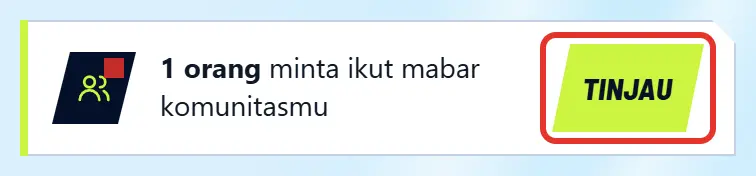
  3. Kalau ada yang minta ikut, kamu dapat notifikasi dan angka merah di tab Mabar. Di sana ada kartu dengan tombol Tinjau.

    Kalau ada yang minta ikut, kamu dapat notifikasi dan angka merah di tab Mabar. Di sana ada kartu dengan tombol Tinjau.
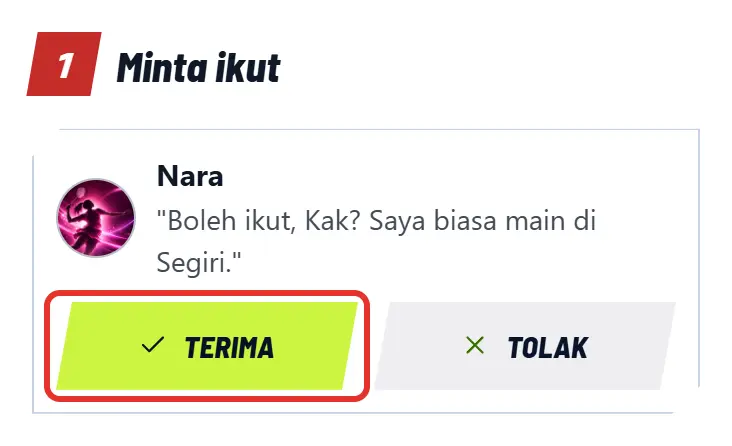
  4. Permintaan tampil paling atas di Daftar ikut dan hadir. Ketuk Terima atau Tolak. Orangnya dikabari. Yang ditolak tidak bisa minta lagi di jadwal yang sama.

    Permintaan tampil paling atas di Daftar ikut dan hadir. Ketuk Terima atau Tolak. Orangnya dikabari. Yang ditolak tidak bisa minta lagi di jadwal yang sama.
  5. Perlu mengeluarkan orang? Buka tab Info mabar, lalu di daftar Yang ikut, ketuk tanda silang di samping namanya. Kalau ada cadangan, cadangan pertama langsung naik. Ini hanya bisa sebelum main dimulai.

Kuota penuh? Yang kamu terima atau yang baru daftar masuk Cadangan, dan naik otomatis kalau ada yang batal.

5Catat yang hadir

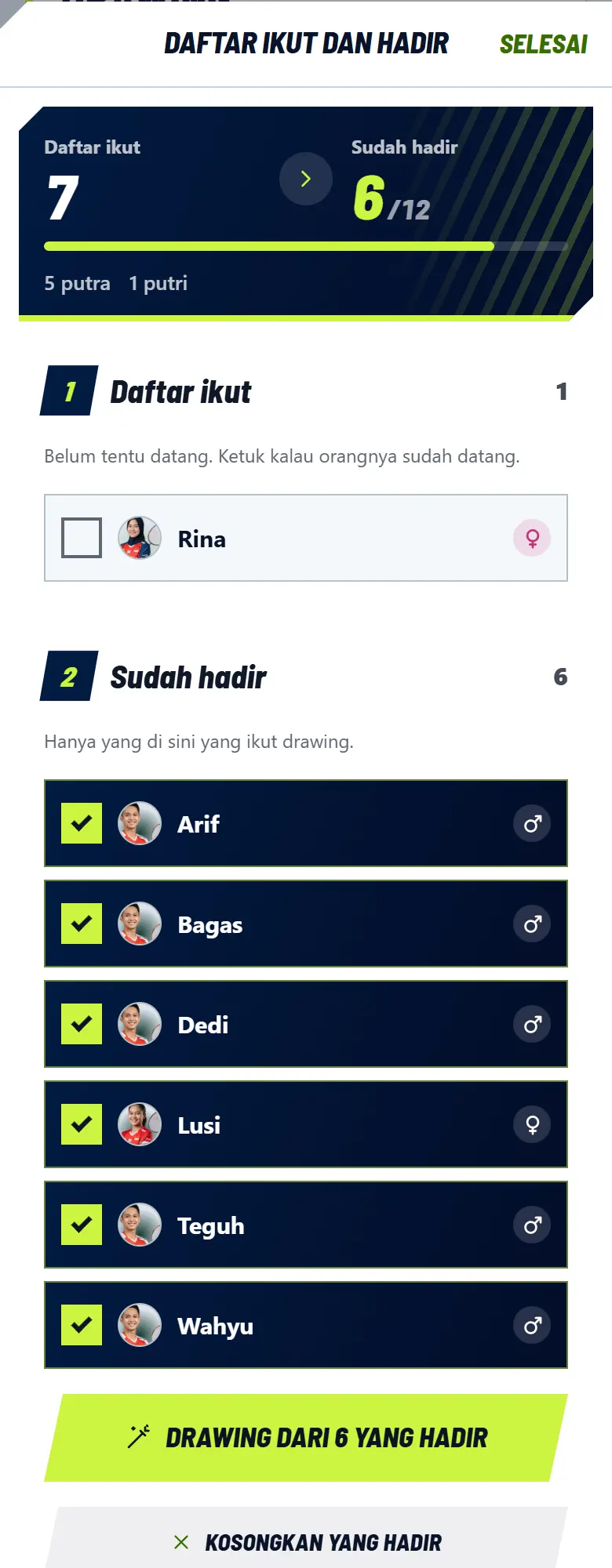
Ada dua tahap: Daftar ikut berisi yang berniat datang, Sudah hadir berisi yang benar-benar datang. Hanya yang hadir yang ikut drawing.

  1. Ketuk Daftar ikut dan hadir. Papan di atas menunjukkan jumlah yang daftar, yang hadir, serta jumlah putra dan putri.

    Ketuk Daftar ikut dan hadir. Papan di atas menunjukkan jumlah yang daftar, yang hadir, serta jumlah putra dan putri.
  2. Begitu orangnya sampai, ketuk namanya di Daftar ikut. Namanya pindah ke Sudah hadir dan langsung tersimpan. Salah ketuk? Ketuk lagi, namanya kembali.

  3. Semua sudah datang? Ketuk Semua yang daftar sudah hadir. Tombol ini muncul kalau yang belum dicentang lebih dari satu orang.

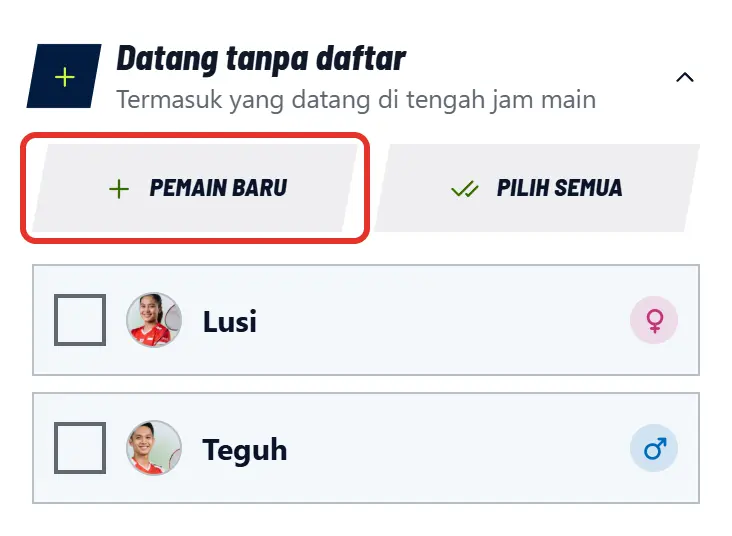
  4. Ada yang datang tanpa daftar? Buka Datang tanpa daftar, lalu ketuk namanya. Pilih semua mencentang semua anggota komunitas, jadi pakai kalau memang semuanya datang.

    Ada yang datang tanpa daftar? Buka Datang tanpa daftar, lalu ketuk namanya. Pilih semua mencentang semua anggota komunitas, jadi pakai kalau memang semuanya datang.
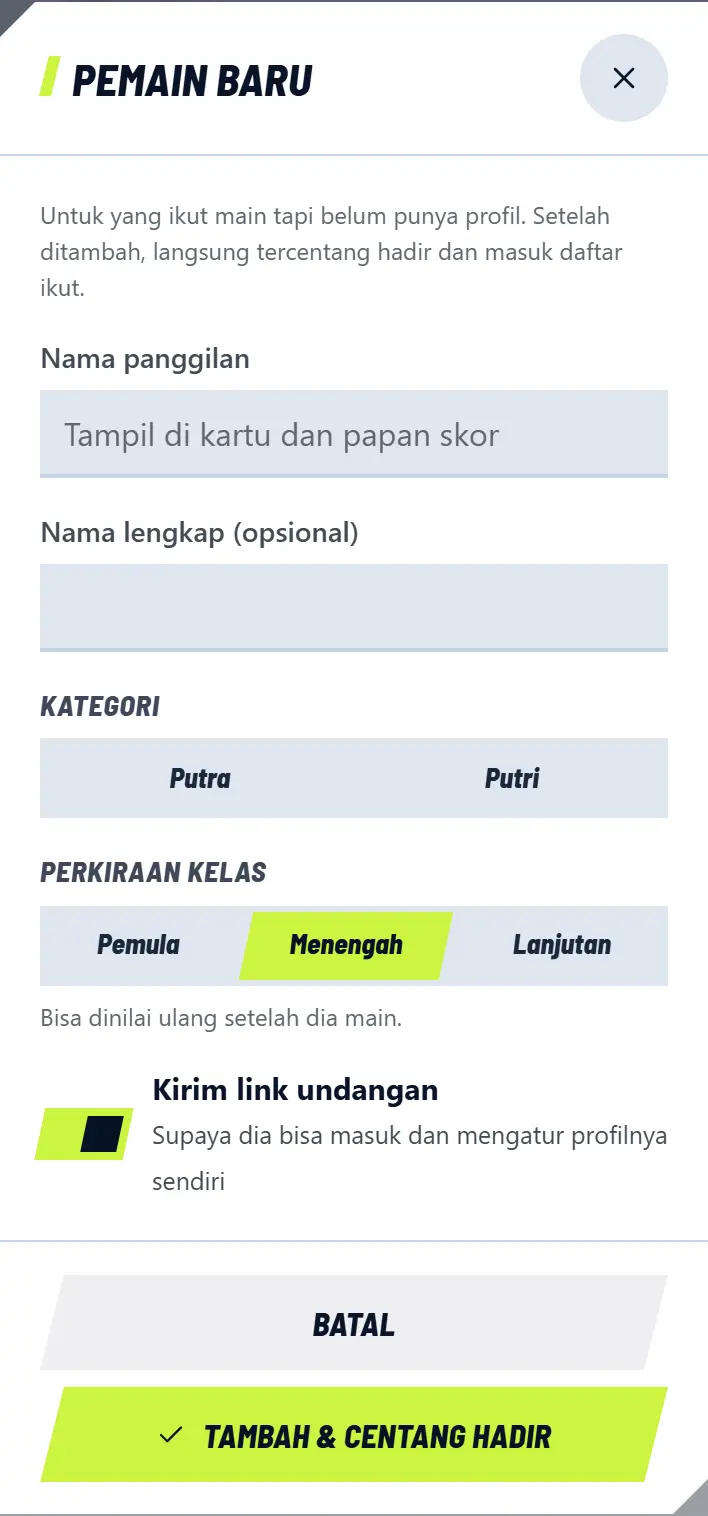
  5. Belum punya profil? Ketuk Pemain baru, isi Nama panggilan, Kategori, dan Perkiraan kelas, lalu ketuk Tambah & centang hadir. Biarkan Kirim link undangan menyala supaya dia bisa mengatur profilnya sendiri.

    Belum punya profil? Ketuk Pemain baru, isi Nama panggilan, Kategori, dan Perkiraan kelas, lalu ketuk Tambah & centang hadir. Biarkan Kirim link undangan menyala supaya dia bisa mengatur profilnya sendiri.

Tanda dan tombol lain

Tamu
Bukan anggota komunitas ini.
Cadangan
Daftar saat kuota sudah penuh. Tetap bisa dicentang kalau ternyata datang.
Kosongkan yang hadir
Menghapus semua centang hadir. Daftar ikut tetap ada.

Yang sudah main jangan dihapus dari Sudah hadir walau pulang duluan. Kalau dihapus, biaya bolanya tidak tertagih ke siapa pun.

6Drawing: susun siapa lawan siapa

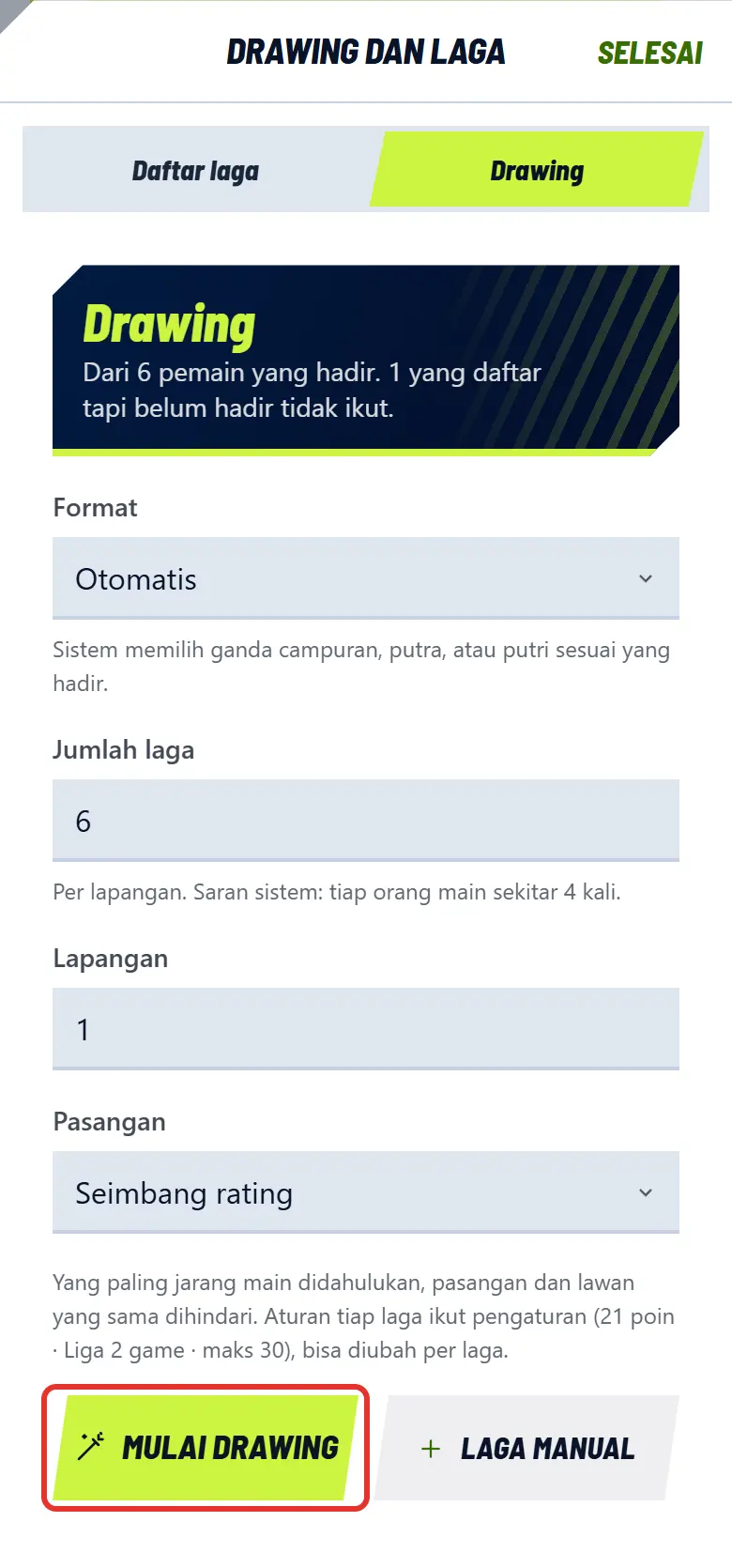
  1. Ketuk tombol hijau muda di bawah Sudah hadir, atau buka Drawing dan laga lalu tab Drawing. Papan di atasnya menyebut berapa orang yang ikut dan berapa yang daftar tapi belum hadir.

    Ketuk tombol hijau muda di bawah Sudah hadir, atau buka Drawing dan laga lalu tab Drawing. Papan di atasnya menyebut berapa orang yang ikut dan berapa yang daftar tapi belum hadir.
  2. Atur pilihannya kalau perlu. Saran jumlah laga sudah terisi, jadi biasanya tinggal lanjut.

  3. Ketuk Mulai drawing. Yang paling jarang main didahulukan, pasangan dan lawan yang sama dihindari. Hasilnya muncul di tab Daftar laga.

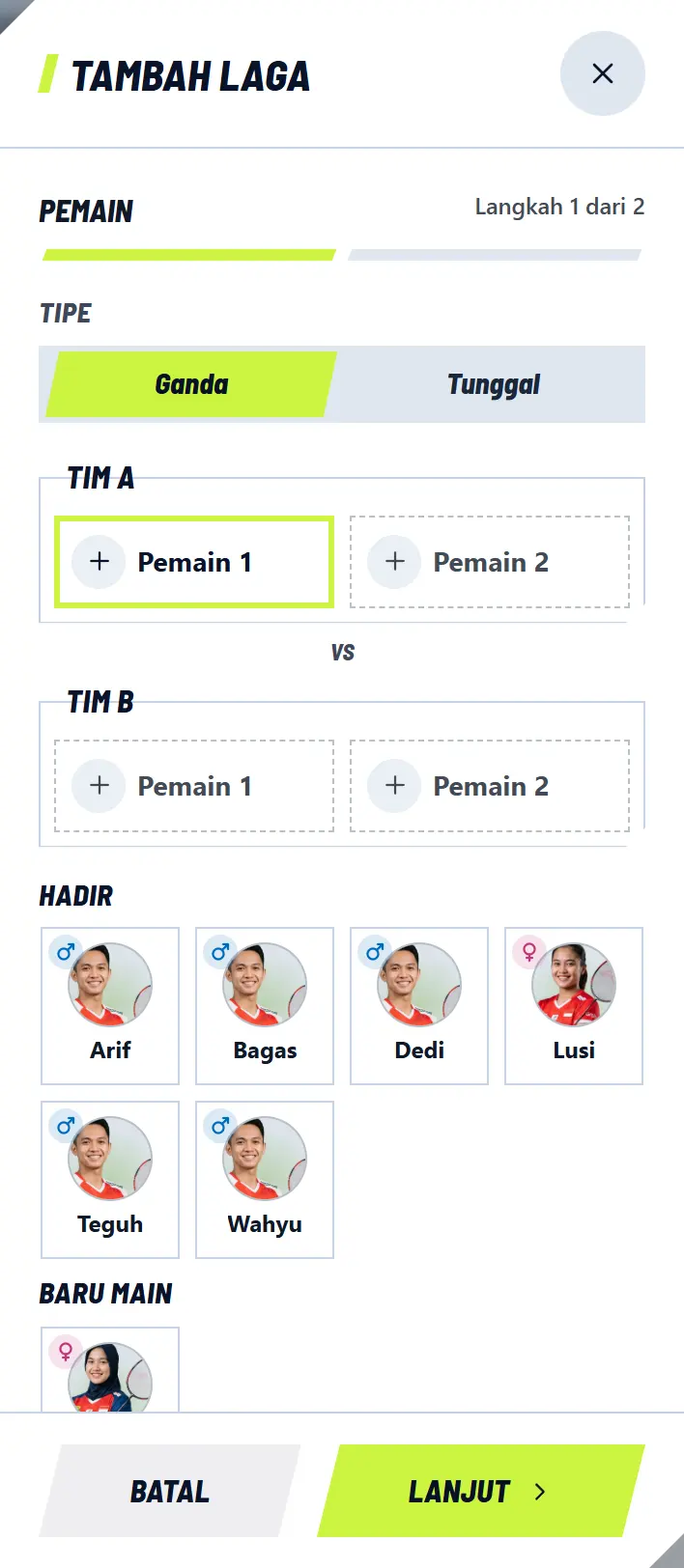
  4. Mau menyusun sendiri? Ketuk Laga manual. Pilih Ganda atau Tunggal, ketuk foto pemain untuk mengisi Tim A dan Tim B, ketuk Lanjut, atur Aturan main, lalu ketuk Tambah laga.

    Mau menyusun sendiri? Ketuk Laga manual. Pilih Ganda atau Tunggal, ketuk foto pemain untuk mengisi Tim A dan Tim B, ketuk Lanjut, atur Aturan main, lalu ketuk Tambah laga.

Pilihan drawing

Format
Otomatis memilih ganda campuran, putra, atau putri sesuai yang hadir. Bisa juga dipaksa ke satu jenis, seperti Ganda bebas atau Tunggal bebas.
Jumlah laga
Banyaknya laga per lapangan. Sarannya supaya tiap orang main sekitar 4 kali.
Lapangan
Berapa lapangan yang dipakai bersamaan.
Pasangan
Seimbang rating supaya kedua tim setara, atau Acak.

7Atur daftar laga

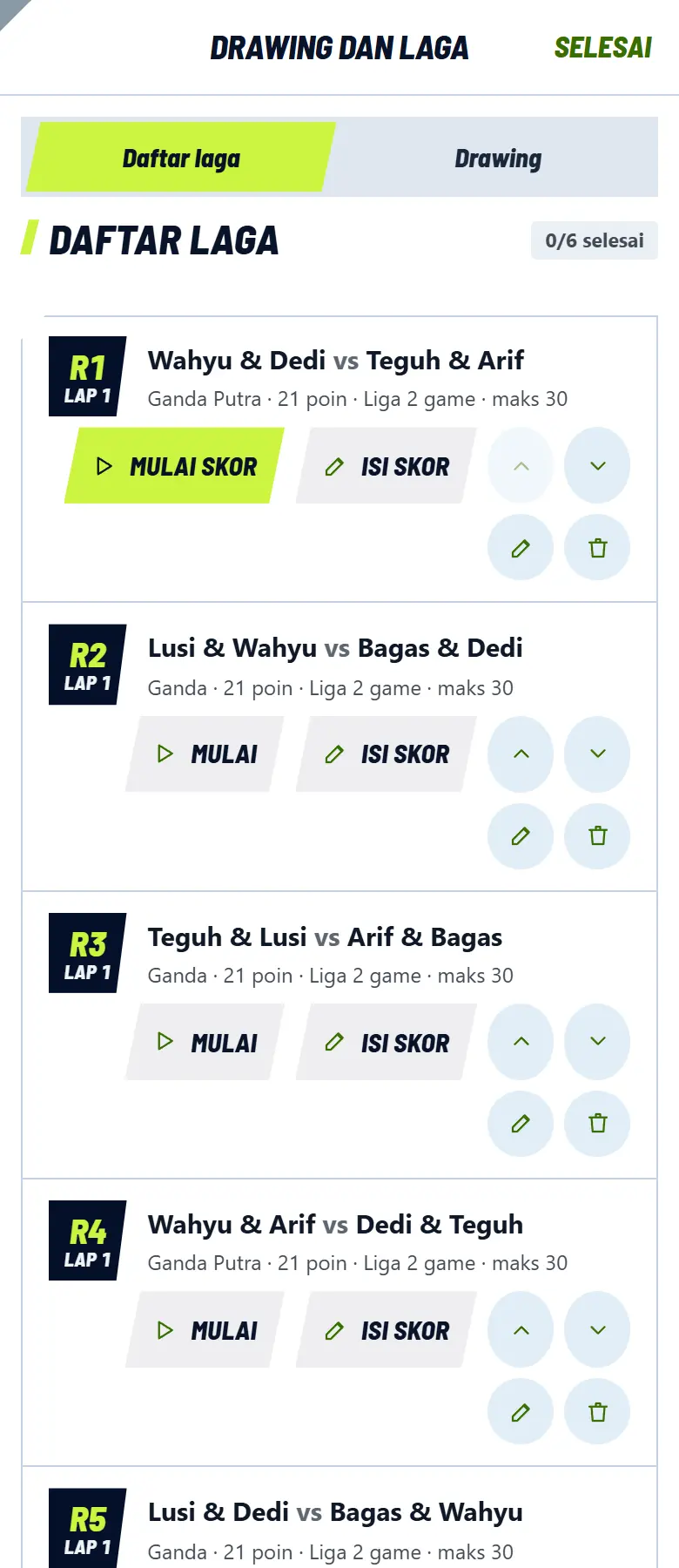
Semua laga ada di Drawing dan laga, tab Daftar laga. Laga paling atas adalah yang berikutnya dimainkan.

  1. Tiap baris menunjukkan nomor ronde, lapangan, kedua tim, dan aturannya. Kalau ada tulisan merah "tidak hadir", pemain di laga itu belum dicentang hadir.

    Tiap baris menunjukkan nomor ronde, lapangan, kedua tim, dan aturannya. Kalau ada tulisan merah "tidak hadir", pemain di laga itu belum dicentang hadir.
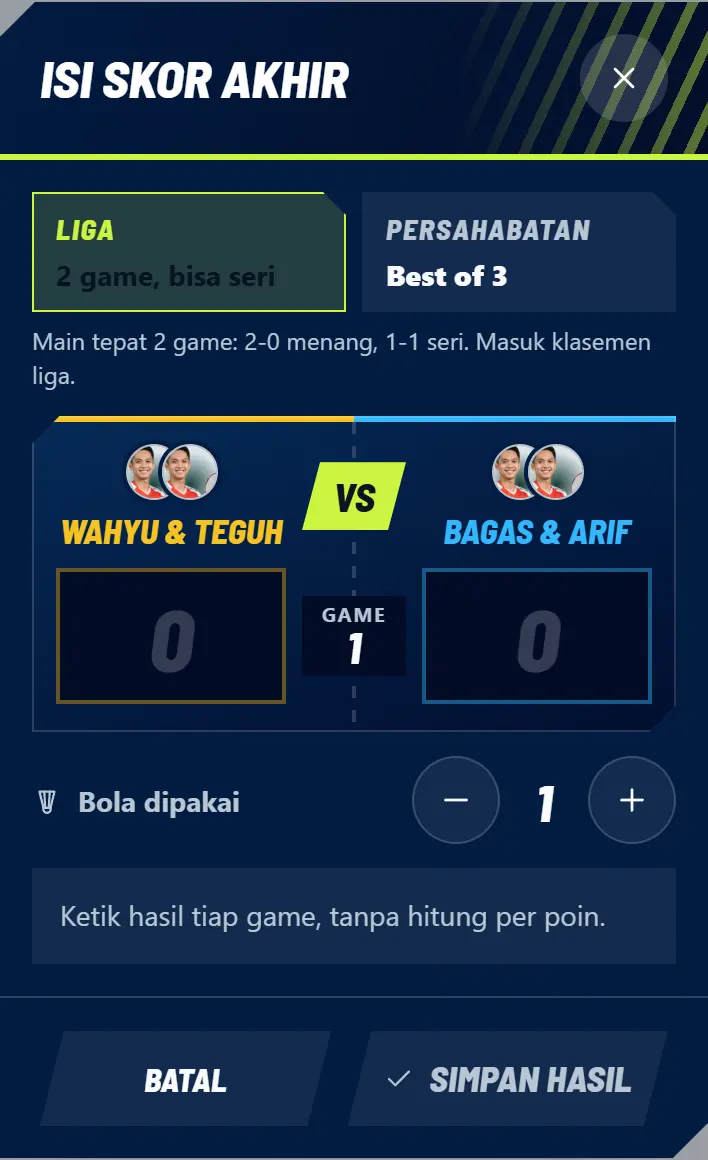
  2. Mengawasi beberapa lapangan? Ketuk Isi skor, ketik hasil akhir tiap game dan jumlah bola, lalu ketuk Simpan hasil. Tidak perlu hitung per poin.

    Mengawasi beberapa lapangan? Ketuk Isi skor, ketik hasil akhir tiap game dan jumlah bola, lalu ketuk Simpan hasil. Tidak perlu hitung per poin.
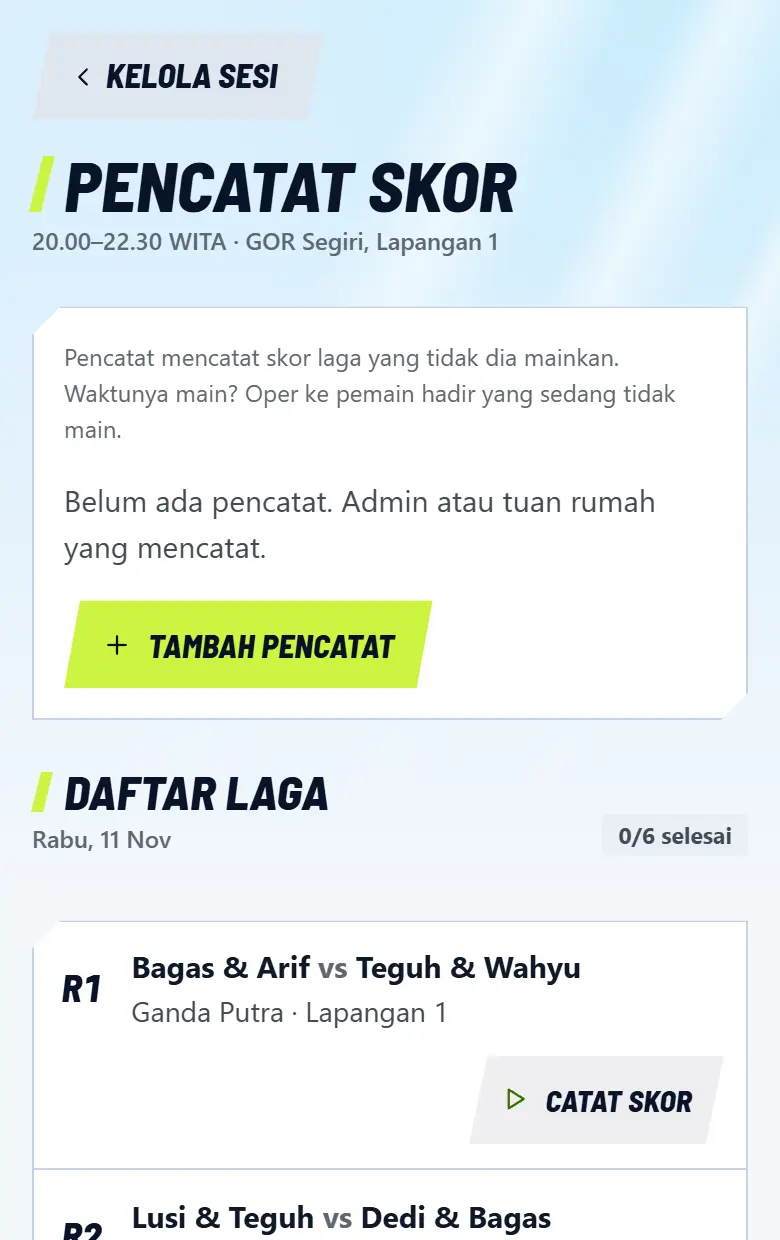
  3. Biar tidak mencatat sendirian, ketuk Pencatat skor di bawah daftar, lalu Tambah pencatat. Pilih pemain yang hadir dan sudah punya akun, maksimal 6 orang. Pencatat hanya bisa mencatat laga yang tidak dia mainkan.

    Biar tidak mencatat sendirian, ketuk Pencatat skor di bawah daftar, lalu Tambah pencatat. Pilih pemain yang hadir dan sudah punya akun, maksimal 6 orang. Pencatat hanya bisa mencatat laga yang tidak dia mainkan.
  4. Giliran pencatat main? Di halaman yang sama dia bisa ketuk Oper ke pemain lain, atau Berhenti jadi pencatat.

Tombol di tiap laga

Mulai skor / Mulai
Membuka layar hitung skor untuk laga itu.
Isi skor
Langsung mengetik hasil akhir.
Panah atas dan bawah
Mengubah urutan laga yang belum main.
Ikon pensil
Mengubah pemain atau aturan laga. Untuk laga selesai, membuka detail untuk koreksi hasil.
Ikon tempat sampah
Menghapus laga yang belum main.
Lanjut skor
Muncul saat laga sedang berjalan.
Nilai
Menilai pemain setelah laga selesai. Boleh dilewati.

8Hitung skor

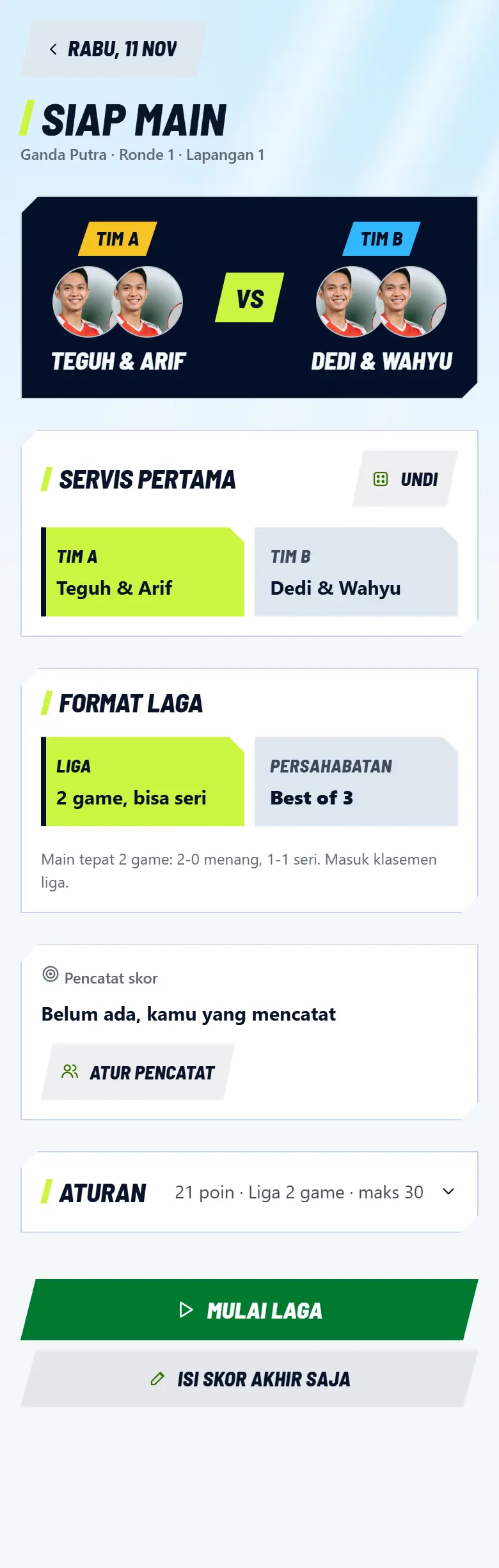
  1. Ketuk Mulai hitung skor di kartu atas, atau Mulai skor di daftar laga. Layar Siap main terbuka. Pilih Servis pertama, atau ketuk Undi.

    Ketuk Mulai hitung skor di kartu atas, atau Mulai skor di daftar laga. Layar Siap main terbuka. Pilih Servis pertama, atau ketuk Undi.
  2. Cek Format laga dan Aturan, lalu ketuk Mulai laga. Laganya sudah selesai dan tidak sempat dihitung? Ketuk Isi skor akhir saja.

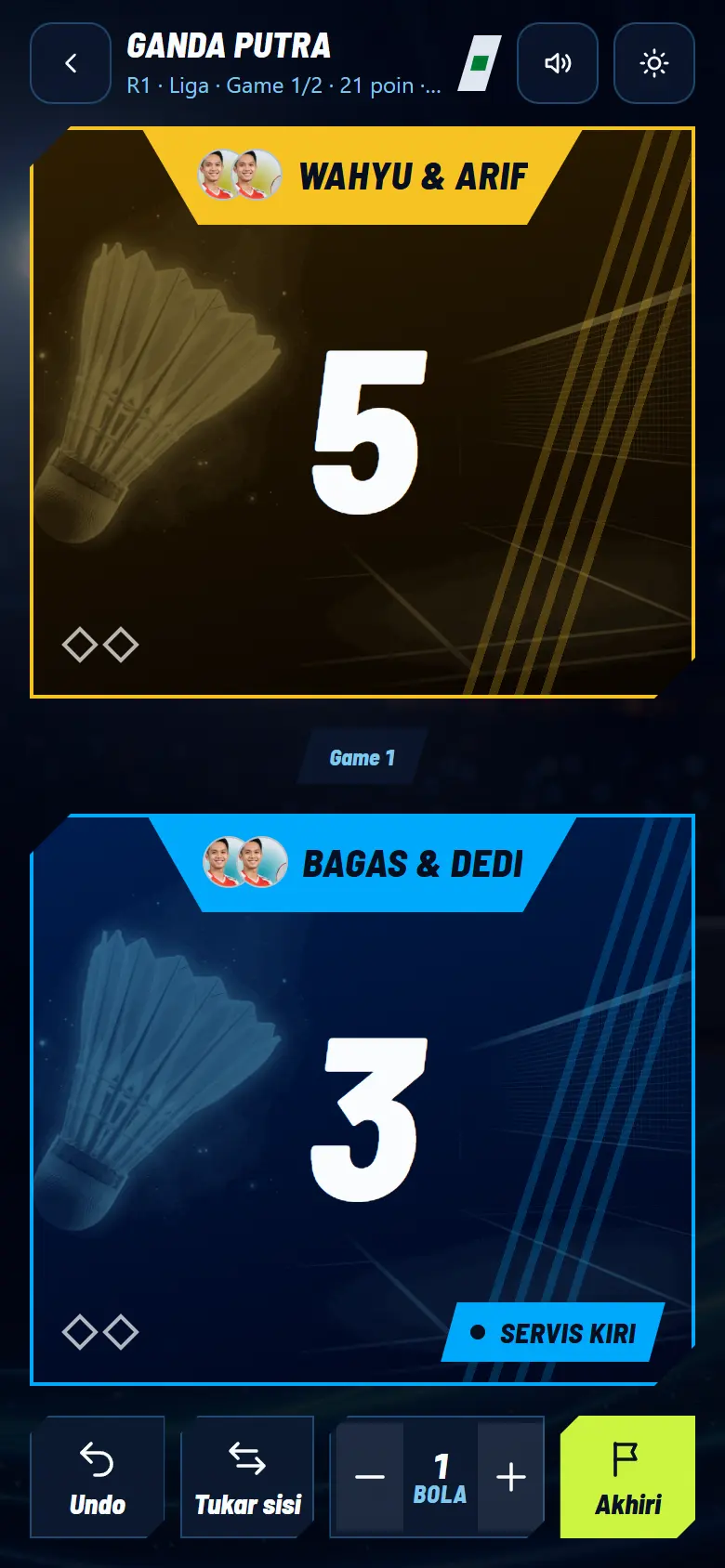
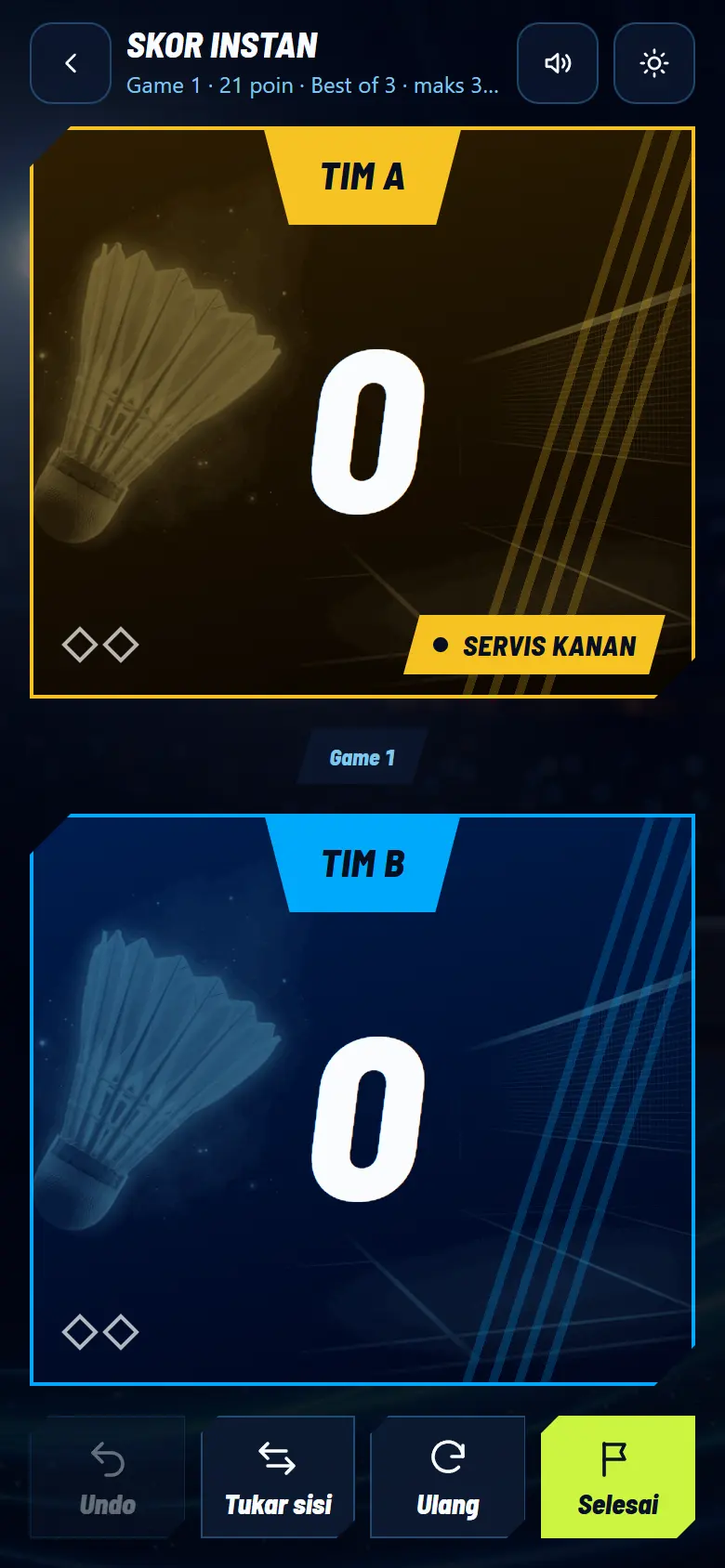
  3. Di papan skor, ketuk kotak tim yang dapat poin. Skor, sisi servis, dan pindah game diurus otomatis. Saat sebuah game selesai, papan pindah ke game berikutnya dan kedua tim bertukar sisi.

    Di papan skor, ketuk kotak tim yang dapat poin. Skor, sisi servis, dan pindah game diurus otomatis. Saat sebuah game selesai, papan pindah ke game berikutnya dan kedua tim bertukar sisi.
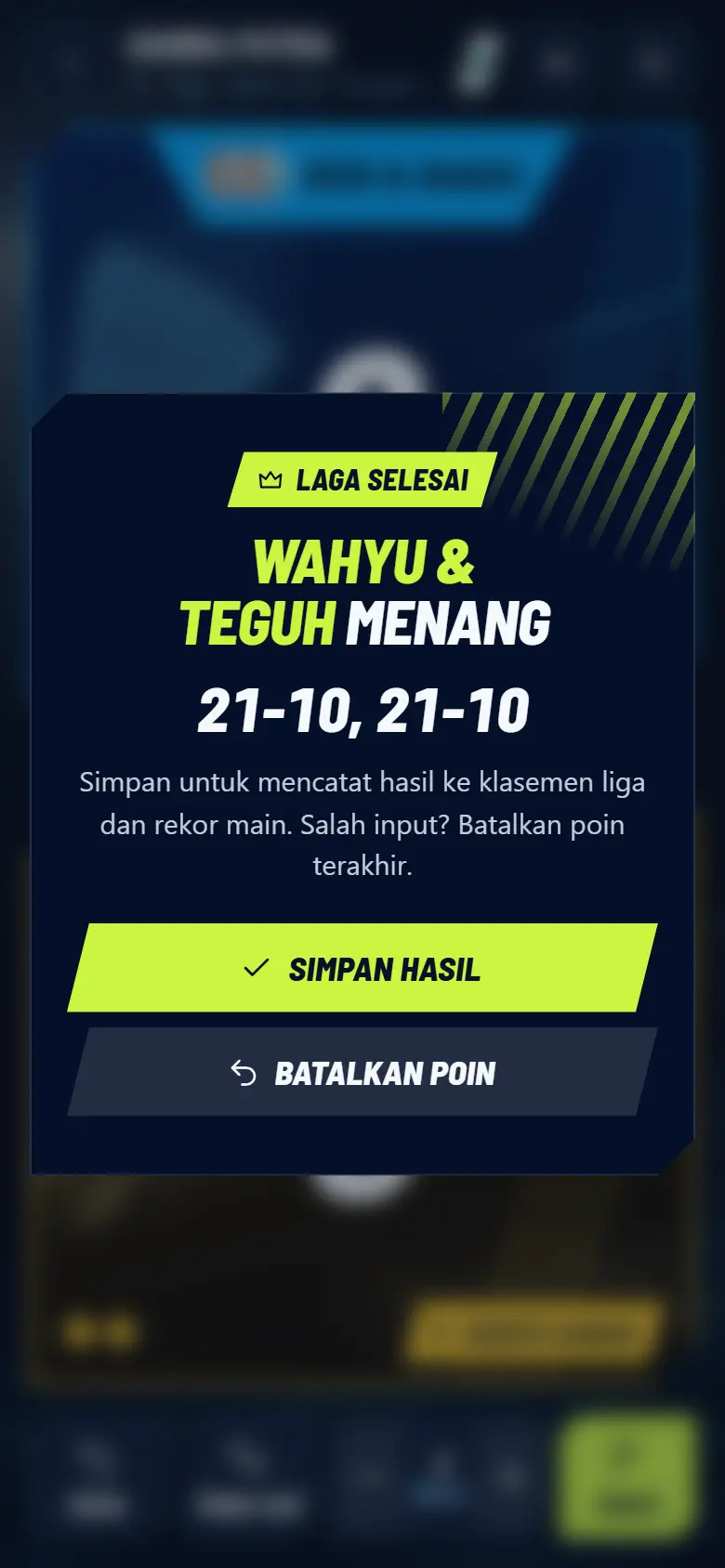
  4. Saat laga dimenangkan, muncul kartu Laga selesai. Ketuk Simpan hasil. Salah ketuk poin terakhir? Ketuk Batalkan poin.

    Saat laga dimenangkan, muncul kartu Laga selesai. Ketuk Simpan hasil. Salah ketuk poin terakhir? Ketuk Batalkan poin.
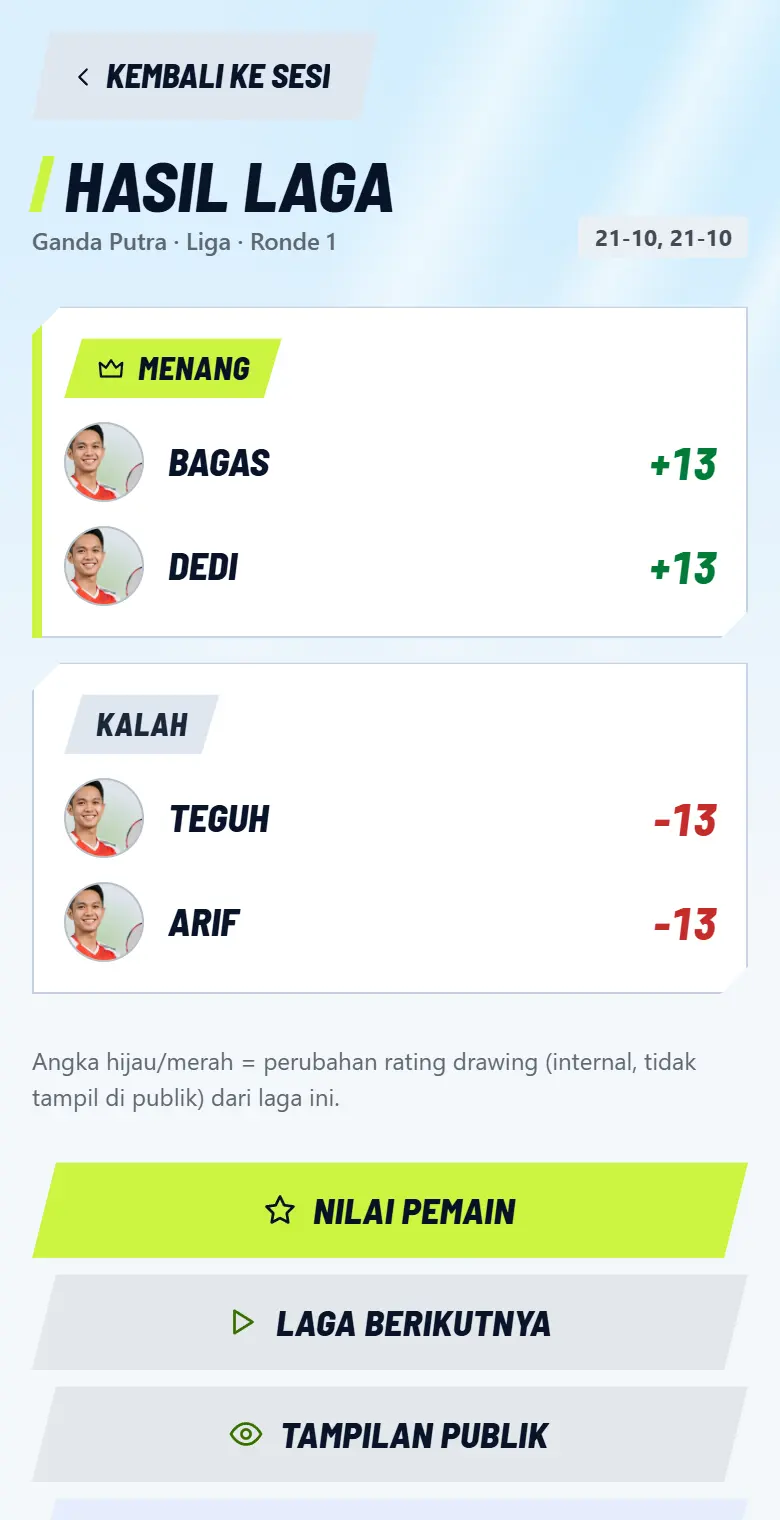
  5. Halaman hasil terbuka. Lanjutkan dengan Laga berikutnya.

    Halaman hasil terbuka. Lanjutkan dengan Laga berikutnya.
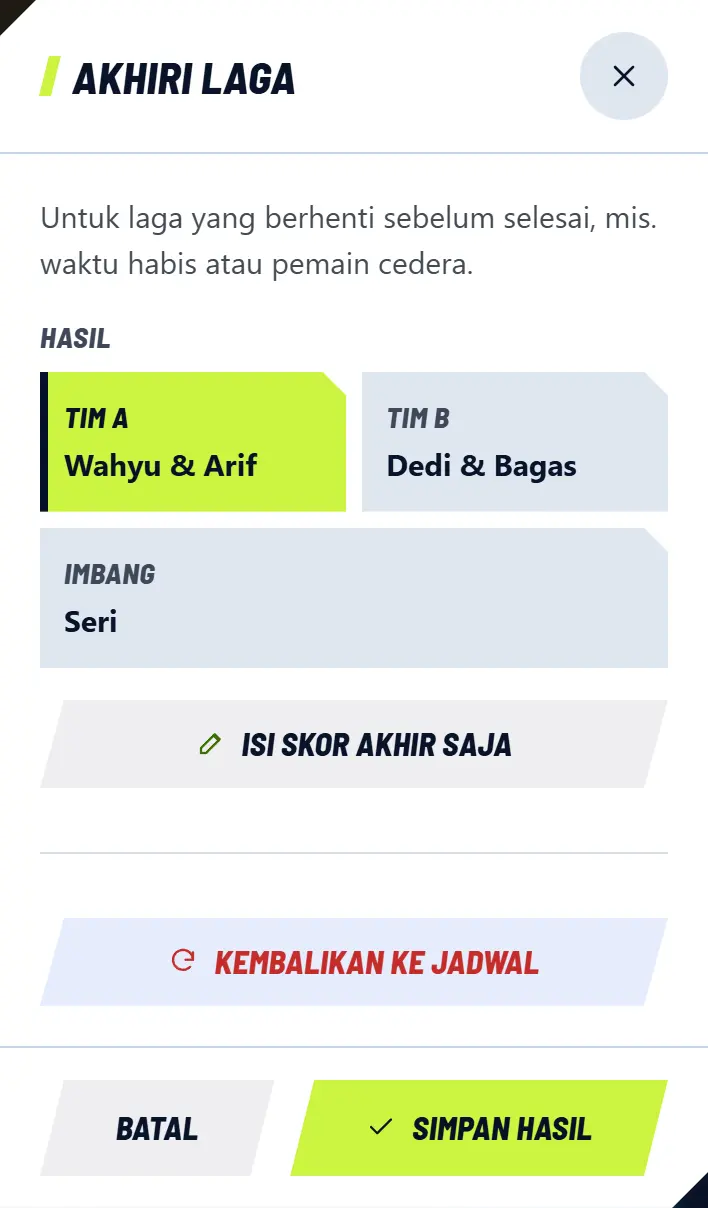
  6. Laga berhenti di tengah, misalnya waktu habis atau pemain cedera? Ketuk Akhiri di papan skor, pilih hasilnya, lalu ketuk Simpan hasil. Di laga persahabatan tombolnya Simpan pemenang.

    Laga berhenti di tengah, misalnya waktu habis atau pemain cedera? Ketuk Akhiri di papan skor, pilih hasilnya, lalu ketuk Simpan hasil. Di laga persahabatan tombolnya Simpan pemenang.

Pilihan sebelum main

Format laga
Liga: tepat 2 game, 2-0 menang, 1-1 seri, masuk klasemen liga. Persahabatan: tidak bisa seri, tidak masuk klasemen liga. Main Bareng selalu persahabatan.
Poin per game
Biasanya 21.
Poin maksimal
Batas saat deuce, biasanya 30. Isi 0 kalau tanpa batas.
Jumlah game
Pilihan untuk laga persahabatan.
Deuce
Kalau menyala, pemenang game harus unggul 2 poin.

Tombol di papan skor

Undo
Membatalkan poin terakhir.
Tukar sisi
Menukar posisi kedua tim di layar supaya sama dengan lapangan.
Minus dan plus bola
Jumlah kok yang dipakai laga ini. Tambah tiap ganti kok, karena angka ini dipakai menghitung iuran.
Akhiri
Menghentikan laga lebih awal. Di sini juga ada Kembalikan ke jadwal untuk membatalkan laga dan menghapus skornya.
Ikon suara
Mengatur suara wasit yang menyebut skor.
Ikon matahari atau bulan
Papan terang atau gelap.
Panah kiri
Kembali ke halaman sesi. Skor tetap tersimpan, nanti lanjutkan dengan Lanjut skor.

Tombol di halaman hasil

Nilai pemain
Menilai kemampuan pemain sesudah laga.
Tampilan publik
Halaman skor yang dilihat pemain lain.
Koreksi hasil
Membuka lagi laga yang salah catat.

9Ada yang datang di tengah jam main

  1. Di halaman Kelola, ketuk Ada yang baru datang? di daftar paling atas.

    Di halaman Kelola, ketuk Ada yang baru datang? di daftar paling atas.
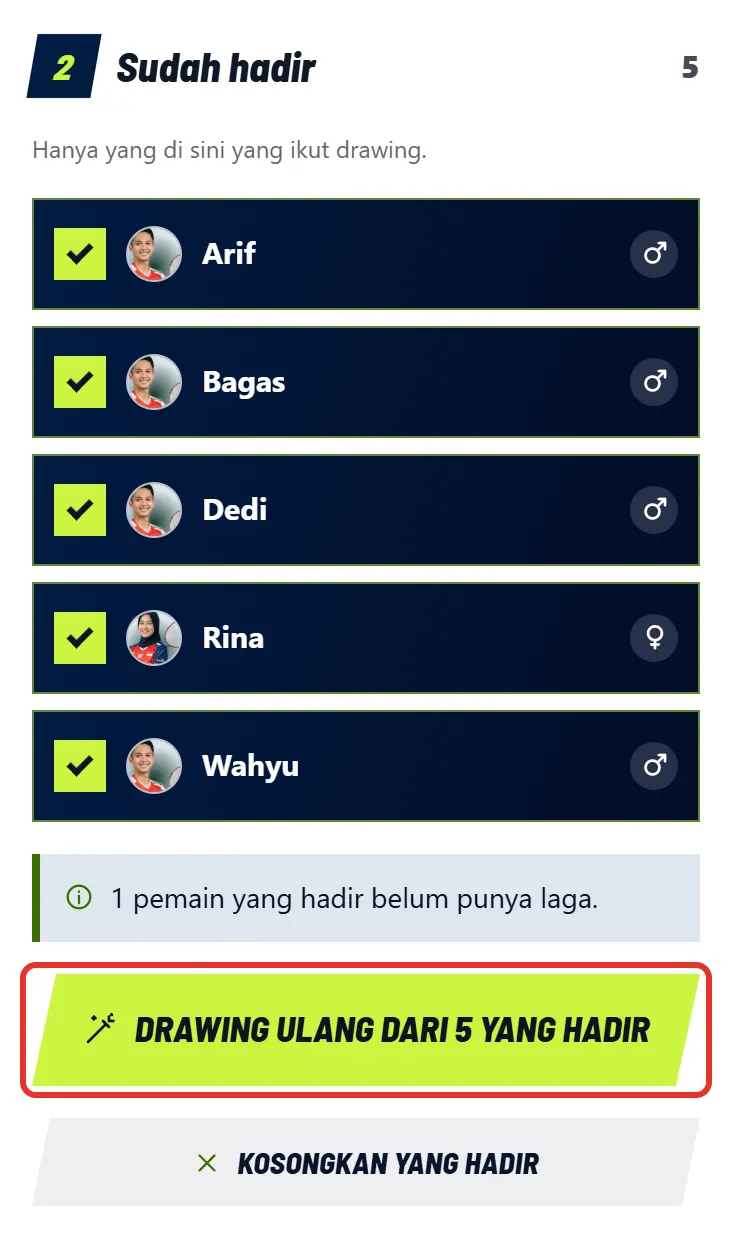
  2. Tandai dia hadir: ketuk namanya di Daftar ikut atau Datang tanpa daftar, atau buat lewat Pemain baru.

  3. Muncul catatan pemain yang belum punya laga. Ketuk tombol hijau muda, lalu Drawing ulang, dan setujui.

    Muncul catatan pemain yang belum punya laga. Ketuk tombol hijau muda, lalu Drawing ulang, dan setujui.

Laga yang sudah dimainkan dan yang sedang berjalan tidak berubah. Hanya laga yang belum main yang disusun ulang.

10Atur biaya dan tagih iuran

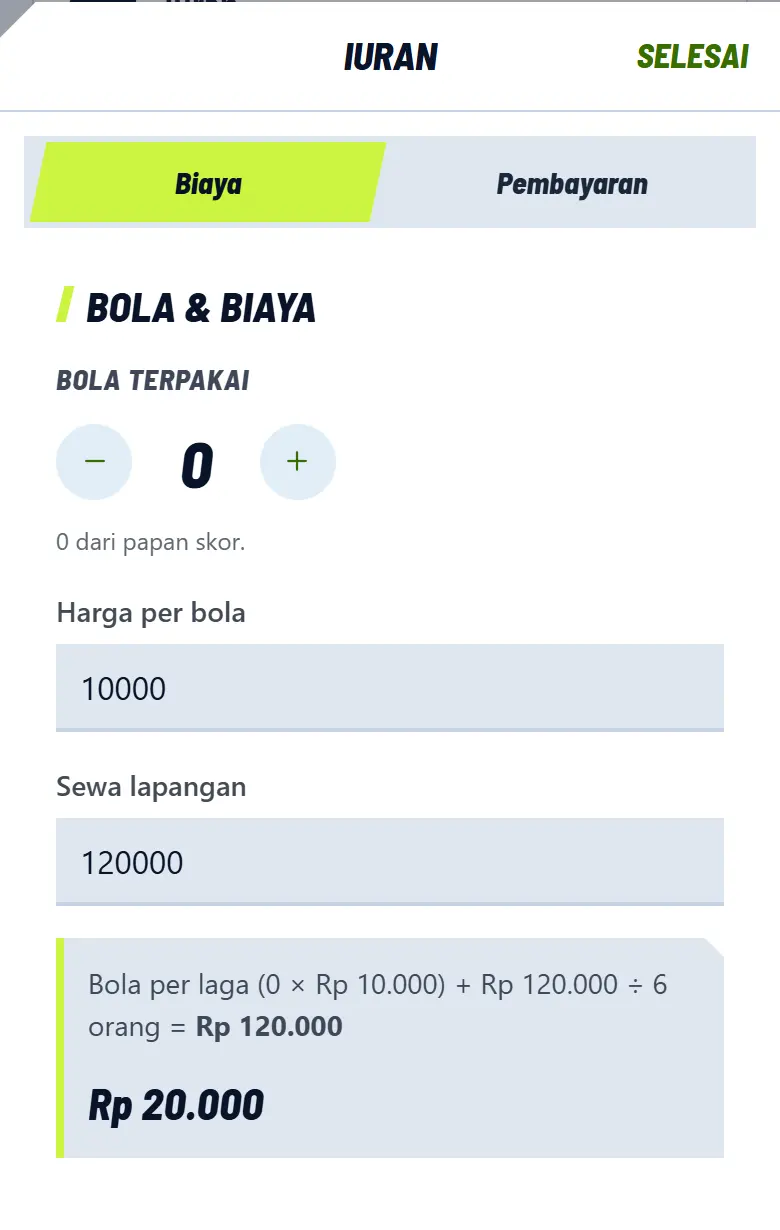
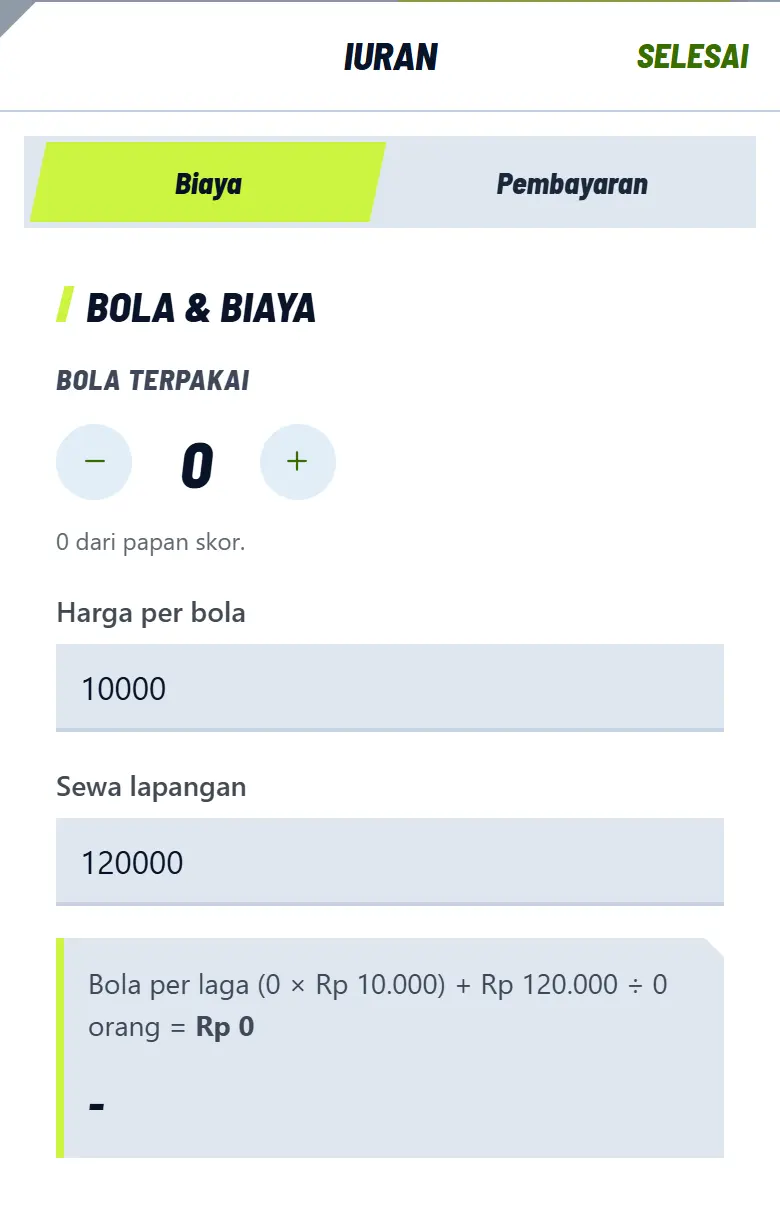
  1. Ketuk Iuran, tab Biaya. Periksa Bola terpakai, Harga per bola, dan sewa lapangan. Kalau mengubah angka, ketuk Simpan biaya.

    Ketuk Iuran, tab Biaya. Periksa Bola terpakai, Harga per bola, dan sewa lapangan. Kalau mengubah angka, ketuk Simpan biaya.
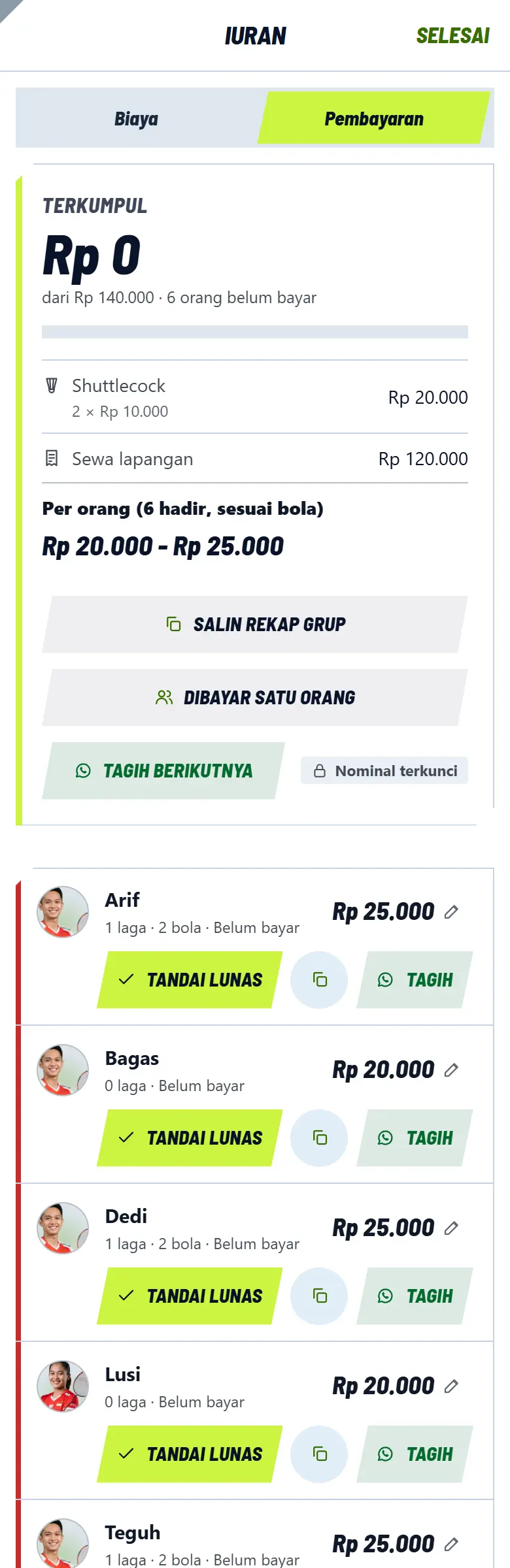
  2. Sesudah permainan diakhiri, buka tab Pembayaran. Iuran tiap orang sudah dihitung: bola sesuai laga yang dia mainkan, ditambah bagian lapangan.

    Sesudah permainan diakhiri, buka tab Pembayaran. Iuran tiap orang sudah dihitung: bola sesuai laga yang dia mainkan, ditambah bagian lapangan.
  3. Ketuk Tagih untuk membuka WhatsApp pemain dengan rincian tagihan. Sudah dibayar? Ketuk Tandai lunas.

Tombol di tab Pembayaran

Angka nominal
Ketuk untuk mengubah iuran satu orang.
Ikon salin
Menyalin tagihan untuk dikirim lewat aplikasi lain.
Isi WA
Muncul kalau nomor WhatsApp pemain masih kosong.
Tagih berikutnya
Membuka WhatsApp untuk yang belum bayar, satu per satu.
Salin rekap grup
Menyalin ringkasan untuk ditempel di grup.
Dibayar satu orang
Satu orang membayari atau mentraktir semua yang belum bayar.
Kunci nominal
Mengunci angka sebelum permainan diakhiri. Akhiri permainan juga otomatis mengunci.

Tuan rumah Main Bareng tidak melihat nomor WhatsApp pemain, jadi tagihnya di lapangan atau lewat chat. V-SKOR tidak menerima pembayaran iuran, uangnya langsung ke admin atau tuan rumah.

11Akhiri permainan

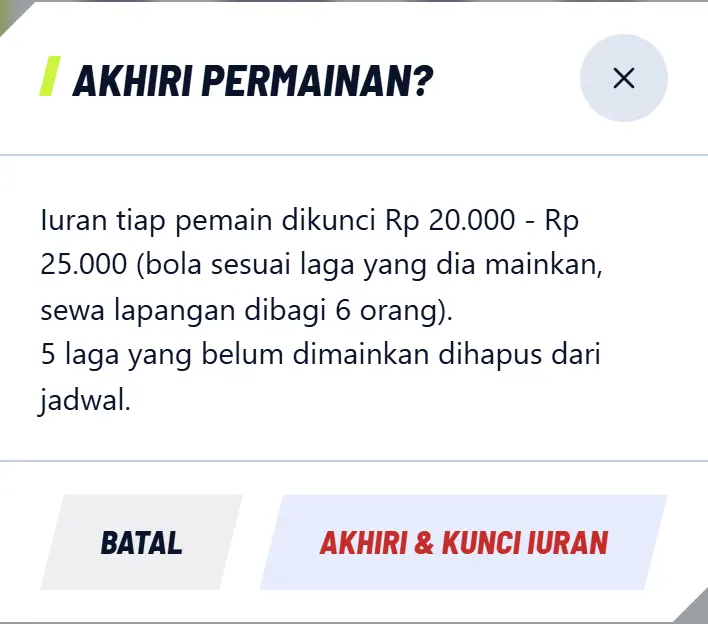
  1. Selesai main, ketuk tombol merah Akhiri permainan. Baca ringkasannya, lalu ketuk Akhiri & kunci iuran.

    Selesai main, ketuk tombol merah Akhiri permainan. Baca ringkasannya, lalu ketuk Akhiri & kunci iuran.
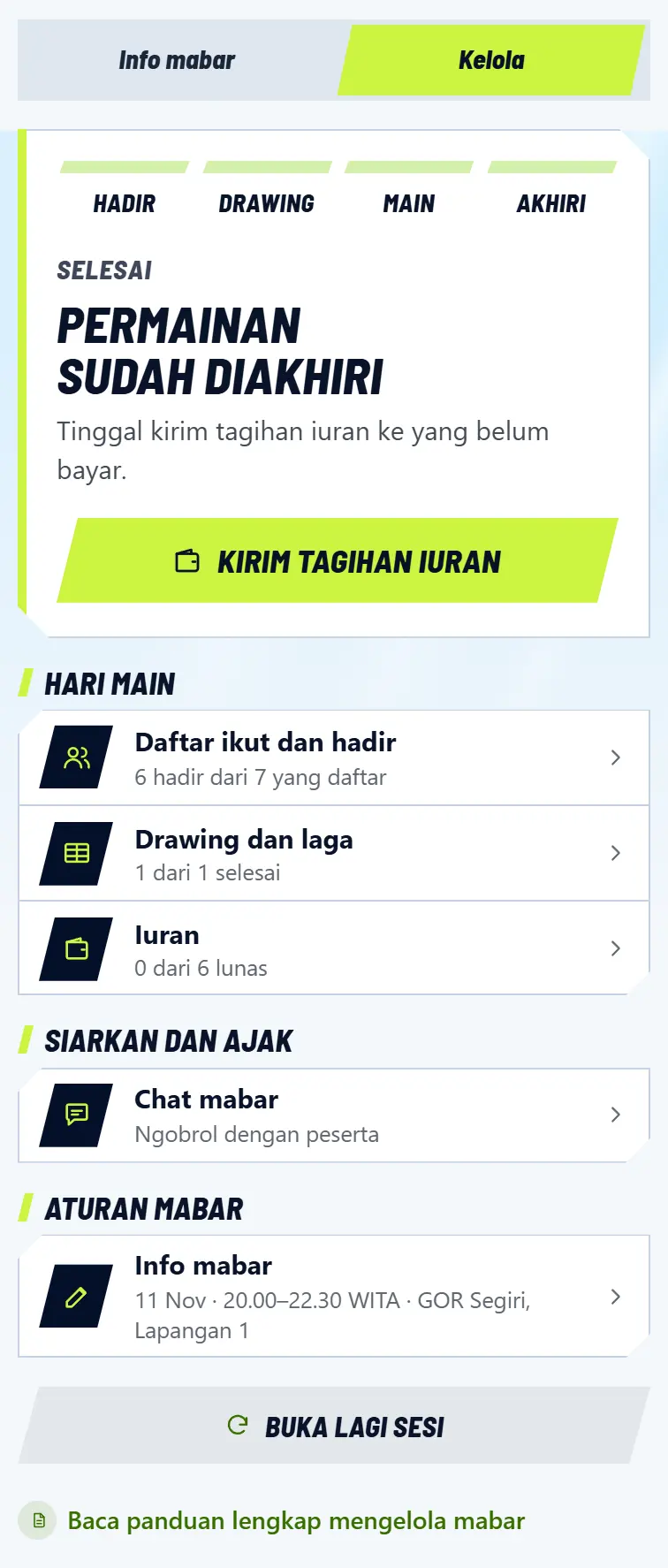
  2. Halaman berubah. Ketuk Kirim tagihan iuran untuk mulai menagih.

    Halaman berubah. Ketuk Kirim tagihan iuran untuk mulai menagih.
  3. Keliru mengakhiri, atau ternyata masih main? Ketuk Buka lagi sesi. Iuran yang belum lunas akan dihitung ulang.

Yang terjadi saat diakhiri

Iuran
Dihitung lalu dikunci.
Laga yang belum main
Dihapus dari jadwal.
Laga yang sedang berjalan
Dibatalkan tanpa pemenang. Bolanya masuk bola cadangan, jadi total iuran tidak berkurang.

Jam main sudah lewat? Kartu atas mengingatkan, dan menyebut jam permainan akan diakhiri otomatis. Masih main? Ketuk Masih main (+30 menit).

Tuan rumah Main Bareng bisa langsung Posting ajakan main lagi di Beranda sesudah permainan diakhiri.

12Ubah, batalkan, atau ganti cara main

  1. Ketuk baris Info mabar di bagian Aturan mabar. Ubah info sesi membuka form yang sama seperti saat membuat jadwal. Tuan rumah Main Bareng hanya bisa mengubahnya sebelum main dimulai.

    Ketuk baris Info mabar di bagian Aturan mabar. Ubah info sesi membuka form yang sama seperti saat membuat jadwal. Tuan rumah Main Bareng hanya bisa mengubahnya sebelum main dimulai.
  2. Tidak jadi main? Tuan rumah Main Bareng ketuk Batalkan jadwal, dan peserta dikabari. Admin komunitas ketuk Hapus sesi. Hati-hati, kalau sudah ada hasil, hasilnya ikut terhapus. Tombol ini hilang selama ada laga berjalan.

  3. Ingin lebih simpel di tengah jalan? Ketuk Cara main, lalu Hitung skor saja. Daftar hadir dan drawing disembunyikan, laga yang sudah ada tetap tersimpan.

    Ingin lebih simpel di tengah jalan? Ketuk Cara main, lalu Hitung skor saja. Daftar hadir dan drawing disembunyikan, laga yang sudah ada tetap tersimpan.

Topik terkait

Bikin Main Bareng

Ajak orang main walau kamu bukan admin komunitas.

Langkah-langkah

  1. Di tab Mabar, ketuk Buat mabar. Bisa juga dari Beranda: ketuk tombol tambah, lalu Ajak main.

    Di tab Mabar, ketuk Buat mabar. Bisa juga dari Beranda: ketuk tombol tambah, lalu Ajak main.
  2. Pilih Untuk siapa, lalu isi tanggal dan jam main.

  3. Isi nama tempat, kota, dan link Google Maps.

  4. Atur kuota dan cara bayar, lalu pilih cara main: Lengkap kalau mau menyusun siapa lawan siapa, atau Hitung skor saja kalau cuma mau langsung main.

  5. Ketuk Buat jadwal. Jadwalmu tampil di Beranda, dan pemain di kotamu dapat kabarnya.

  6. Ketuk Bagikan untuk mengirim linknya. Permintaan gabung muncul di Kelola, baris Daftar ikut dan hadir: ketuk Terima atau Tolak.

Catatan

Supaya aman dari jadwal palsu, Main Bareng umum butuh email yang sudah dikonfirmasi, profil berfoto, dan profil lengkap termasuk nama lengkap dan tanggal lahir.

Buka tab Mabar

Topik terkait

Jalankan hari main

Ringkasan singkatnya: catat yang hadir, drawing, hitung skor, lalu akhiri permainan. Semua tombolnya ada di panduan lengkap.

Langkah-langkah

  1. Buka jadwalmu, lalu ketuk Kelola di bagian atas. Admin komunitas juga bisa lewat Sesi & jadwal. Tombol besar di atas selalu menunjukkan langkah berikutnya, dan pengaturan lain ada di daftar di bawahnya.

    Buka jadwalmu, lalu ketuk Kelola di bagian atas. Admin komunitas juga bisa lewat Sesi & jadwal. Tombol besar di atas selalu menunjukkan langkah berikutnya, dan pengaturan lain ada di daftar di bawahnya.
  2. Ketuk Daftar ikut dan hadir. Ada dua daftar: Daftar ikut berisi yang sudah daftar tapi belum tentu datang, Sudah hadir berisi yang benar-benar datang. Ketuk nama orangnya begitu dia sampai. Permintaan ikut dari tamu juga ada di sini.

    Ketuk Daftar ikut dan hadir. Ada dua daftar: Daftar ikut berisi yang sudah daftar tapi belum tentu datang, Sudah hadir berisi yang benar-benar datang. Ketuk nama orangnya begitu dia sampai. Permintaan ikut dari tamu juga ada di sini.
  3. Ketuk Drawing dan laga, lalu Mulai drawing supaya lawan disusun otomatis dari yang hadir saja. Mau pilih sendiri? Ketuk Laga manual.

    Ketuk Drawing dan laga, lalu Mulai drawing supaya lawan disusun otomatis dari yang hadir saja. Mau pilih sendiri? Ketuk Laga manual.
  4. Ada yang datang telat di tengah jam main? Ketuk Ada yang baru datang?, tandai hadir, lalu Drawing ulang. Laga yang sudah dimainkan tetap, hanya laga yang belum main yang disusun ulang.

  5. Ketuk Mulai hitung skor di kartu paling atas. Papan skornya layar penuh, tinggal ketuk tim yang dapat poin.

    Ketuk Mulai hitung skor di kartu paling atas. Papan skornya layar penuh, tinggal ketuk tim yang dapat poin.
  6. Biaya dan pembayaran ada di Iuran: atur harga bola dan sewa lapangan, lalu tandai siapa yang sudah lunas.

    Biaya dan pembayaran ada di Iuran: atur harga bola dan sewa lapangan, lalu tandai siapa yang sudah lunas.
  7. Selesai main, ketuk tombol merah Akhiri permainan. Iuran tiap pemain dihitung otomatis, lalu kamu bisa Kirim tagihan iuran.

Catatan

Mengawasi beberapa lapangan? Ketuk Isi skor di laganya, lalu ketik hasil akhir tiap game. Tidak perlu hitung per poin, dan rekor serta klasemennya tetap terhitung.

Mau lebih simpel? Di Cara main, pilih Hitung skor saja. Tinggal ketuk Mulai hitung skor, pilih siapa yang main, dan papan skornya siap.

Mengubah jadwal, membatalkan, atau membuka untuk umum ada di Info mabar dan Siapa yang bisa ikut. Siaran langsung, bagikan, dan chat ada di daftar yang sama.

Satu laga dicatat satu orang saja. Biar tidak repot sendiri, tunjuk pemain yang hadir jadi pencatat skor. Pemain lain cukup pantau skor live dari HP masing-masing.

Topik terkait

Admin belum datang? Pegang kendali sesi

Laga tetap bisa jalan walau admin belum sampai.

Langkah-langkah

  1. Saat jam main sudah tiba, buka halaman sesinya.

  2. Di kartu Admin belum mulai?, ketuk Pegang kendali sesi, lalu setujui.

  3. Sekarang kamu bisa mencatat yang hadir, menyusun laga, dan menghitung skor. Admin dikabari dan bisa melepasnya kapan saja.

  4. Admin sudah datang? Ketuk Lepaskan. Laga dan skor yang tersimpan tetap ada.

Catatan

Info sesi, biaya, dan akhiri permainan tetap diatur admin.

Topik terkait

Lihat dan bayar iuran

Iuranmu muncul setelah main, lengkap dengan cara bayarnya.

Langkah-langkah

  1. Buka tab Saya, lalu Iuranku.

  2. Ketuk barisnya untuk melihat rincian dan Cara bayar.

    Ketuk barisnya untuk melihat rincian dan Cara bayar.
  3. Sudah bayar? Ketuk Konfirmasi bayar, lalu Kirim ke admin. WhatsApp terbuka dengan pesan siap kirim. Lampirkan foto bukti transfer, lalu admin menandai lunas.

Catatan

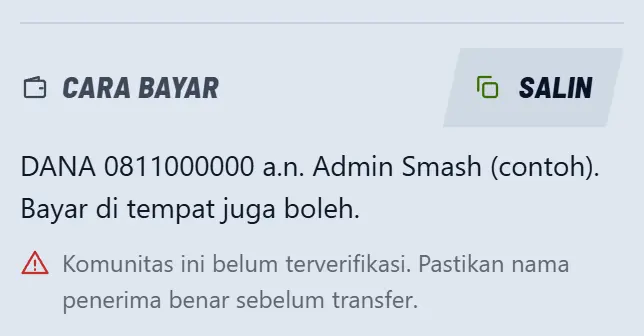
V-SKOR tidak menerima pembayaran iuran. Uangnya langsung ke admin atau tuan rumah. Pastikan nama penerima benar sebelum transfer.
Main Bareng umum dibayar langsung di lapangan. V-SKOR tidak pernah meminta transfer duluan.

Buka Iuranku

Topik terkait

Catat skor tanpa jadwal

Papan skor layar penuh untuk main santai. Tanpa akun juga bisa.

Langkah-langkah

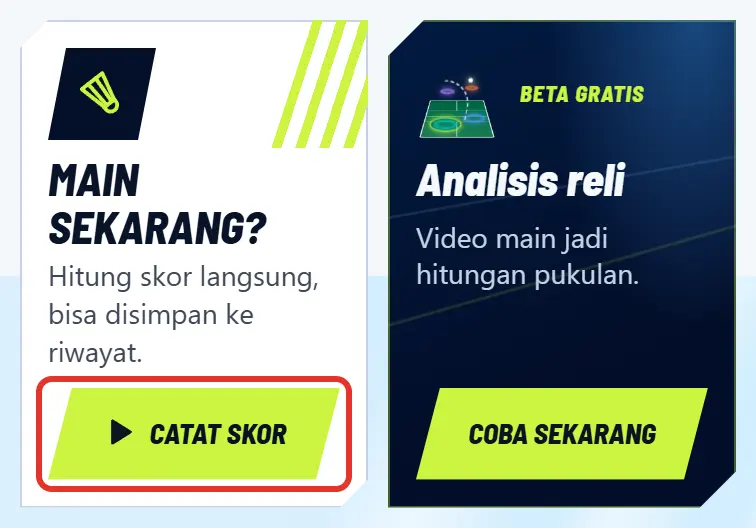
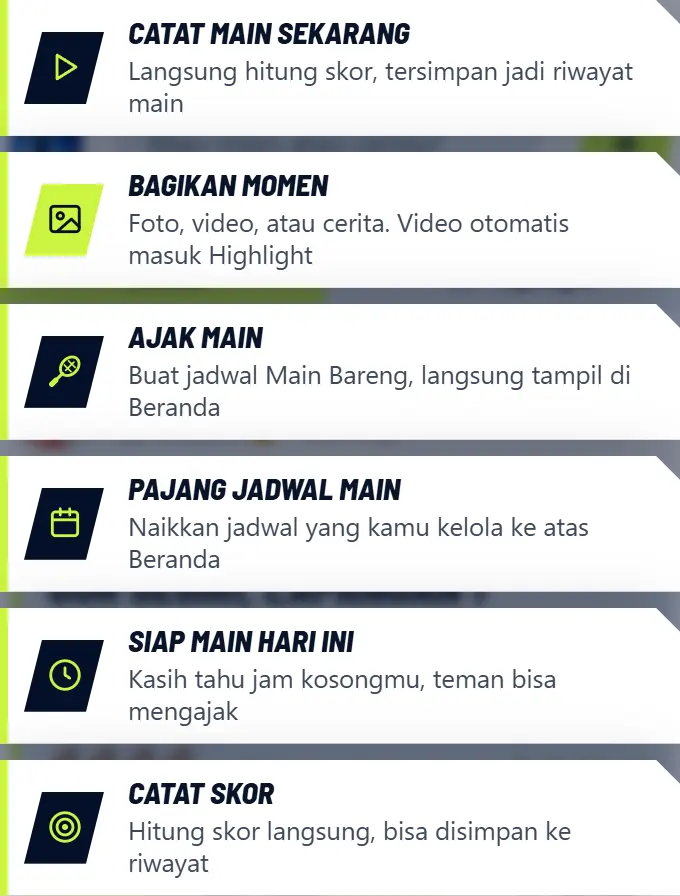
  1. Di Beranda, ketuk Catat skor.
    Di Beranda, ketuk Catat skor.
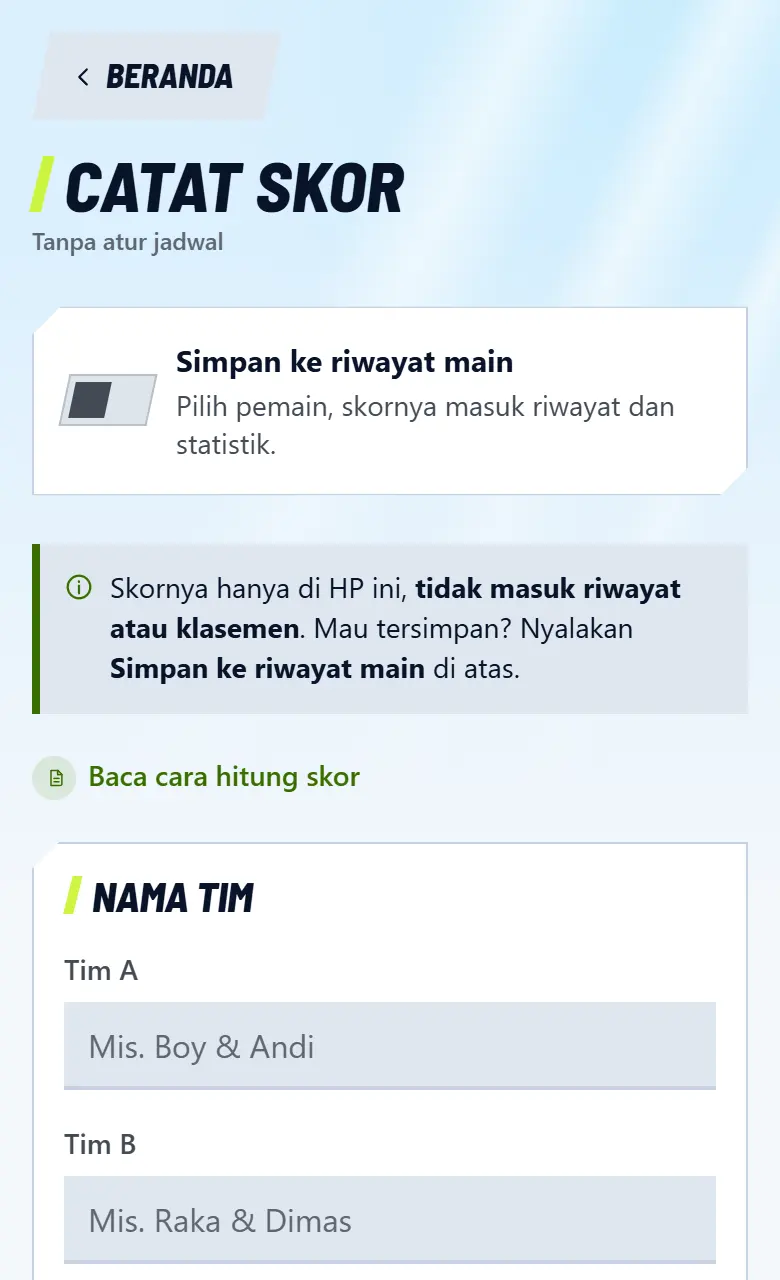
  2. Isi Nama tim kalau mau, pilih Servis pertama, lalu atur poin dan jumlah game di Aturan.

    Isi Nama tim kalau mau, pilih Servis pertama, lalu atur poin dan jumlah game di Aturan.
  3. Ketuk Mulai hitung. Tiap ada poin, ketuk tim yang mendapatkannya. Salah ketuk? Ketuk Undo. Suara wasit bisa menyebut skornya.

    Ketuk Mulai hitung. Tiap ada poin, ketuk tim yang mendapatkannya. Salah ketuk? Ketuk Undo. Suara wasit bisa menyebut skornya.

Catatan

Selama Simpan ke riwayat main mati, skornya hanya ada di HP ini dan tidak masuk riwayat atau klasemen.

Buka Catat skor

Topik terkait

Simpan skor ke riwayat main

Main santai, tapi hasilnya tetap tercatat, termasuk untuk teman yang belum punya akun.

Langkah-langkah

  1. Di Beranda, ketuk Catat skor.

  2. Nyalakan Simpan ke riwayat main, lalu ketuk Mulai catat main.

  3. Pilih siapa yang main dengan mengetuk fotonya. Temanmu belum punya akun? Ketuk Teman baru, isi nama panggilan, lalu pilih Putra atau Putri.

  4. Hitung skornya seperti biasa. Hasilnya masuk riwayat dan statistik.

  5. Mau kirim hasilnya ke teman? Ketuk Kirim rekor. Lewat link itu dia bisa mengambil rekornya saat daftar.

Catatan

Fitur ini butuh akun dan profil pemain.

Buka Catat skor

Topik terkait

Pantau skor live

Skor berubah sendiri tiap pencatat mengetuk poin.

Langkah-langkah

  1. Buka halaman sesinya dari tab Mabar. Laga yang sedang jalan bertanda LIVE.

  2. Ketuk laganya untuk melihat skor, game, dan siapa yang servis.

  3. Mau ditampilkan di layar besar? Ketuk Mode TV.

Catatan

Ada ikon putar di tanda LIVE? Laga itu bisa ditonton videonya langsung di app.

Buka tab Mabar

Topik terkait

Cara kerja klasemen

Poin bertambah dari hasil laga Liga di tiap musim.

Langkah-langkah

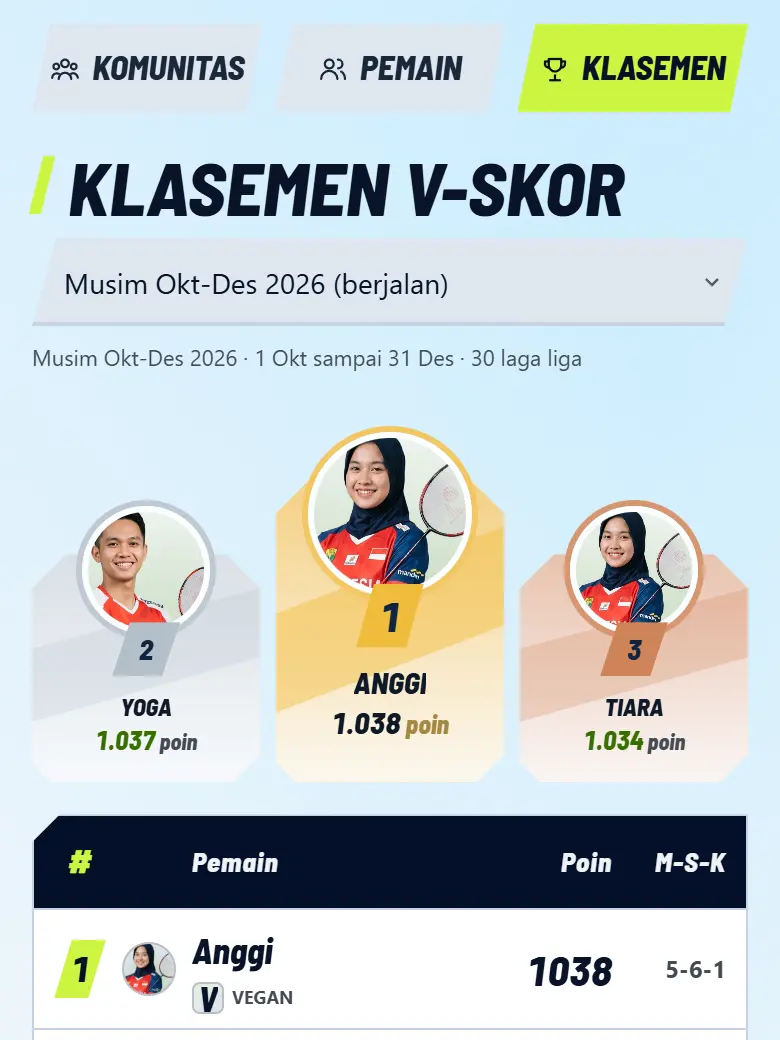
  1. Buka tab Komunitas, lalu Klasemen.

    Buka tab Komunitas, lalu Klasemen.
  2. Tiap musim dimulai dari 1000 poin. Menang +5, seri +2, kalah +1.

  3. Setelah main minimal 5 laga Liga, kamu masuk peringkat musim itu.

  4. Poin tertinggi di atas. Kalau sama, urutannya ditentukan selisih poin, lalu jumlah menang.

Catatan

Klasemen V-SKOR menggabungkan laga dari komunitas terverifikasi. Komunitas yang belum terverifikasi tetap punya klasemen sendiri di halamannya.

Buka Klasemen

Topik terkait

Gabung komunitas

Jadwal komunitas yang kamu ikuti tampil di tab Mabar.

Langkah-langkah

  1. Buka tab Komunitas, lalu cari komunitas di kotamu.

    Buka tab Komunitas, lalu cari komunitas di kotamu.
  2. Ketuk Lihat profil untuk melihat isinya, lalu ketuk Minta gabung.

  3. Admin komunitas menyetujui permintaanmu. Yang berlabel Bebas gabung tidak perlu menunggu.

  4. Setelah diterima, komunitasnya masuk Komunitasku.

Buka tab Komunitas

Topik terkait

Bikin komunitas

Punya klub badminton? Bikin komunitasnya di V-SKOR.

Langkah-langkah

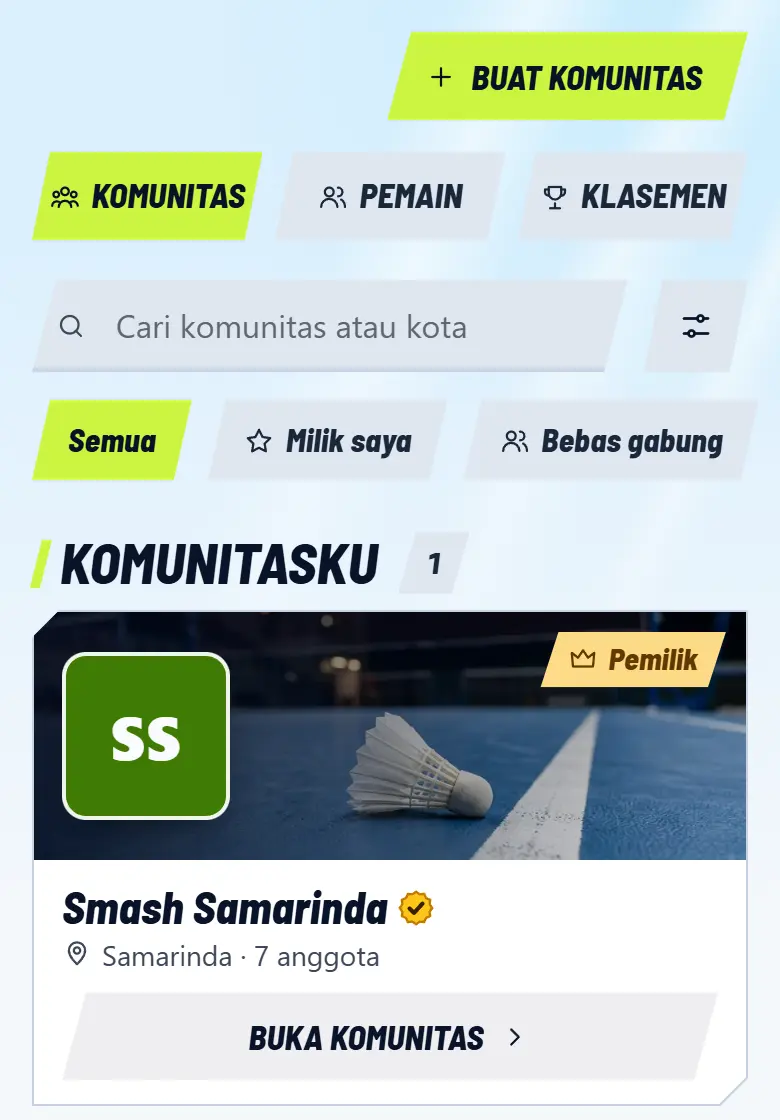
  1. Buka tab Komunitas, lalu ketuk Buat komunitas di kanan atas.

  2. Isi nama dan kota, lalu Lanjut. Setelah itu isi deskripsi, cara gabung, dan cara bayar.

  3. Ketuk Buat komunitas. Komunitasnya jadi, dan kamu pemiliknya.

  4. Biar identitasnya terasa, ketuk Kelola, lalu pasang foto cover dan logo.

Catatan

Komunitas masuk klasemen V-SKOR begitu dapat badge Verified: otomatis saat punya 7 anggota dan 1 mabar dengan skor tercatat.

Sudah jadi? Lanjut buatkan profil anggota, lalu ajak mereka masuk.

Buka tab Komunitas

Topik terkait

Buatkan profil anggota

Tambahkan pemain ke komunitasmu, walau mereka belum punya akun.

Langkah-langkah

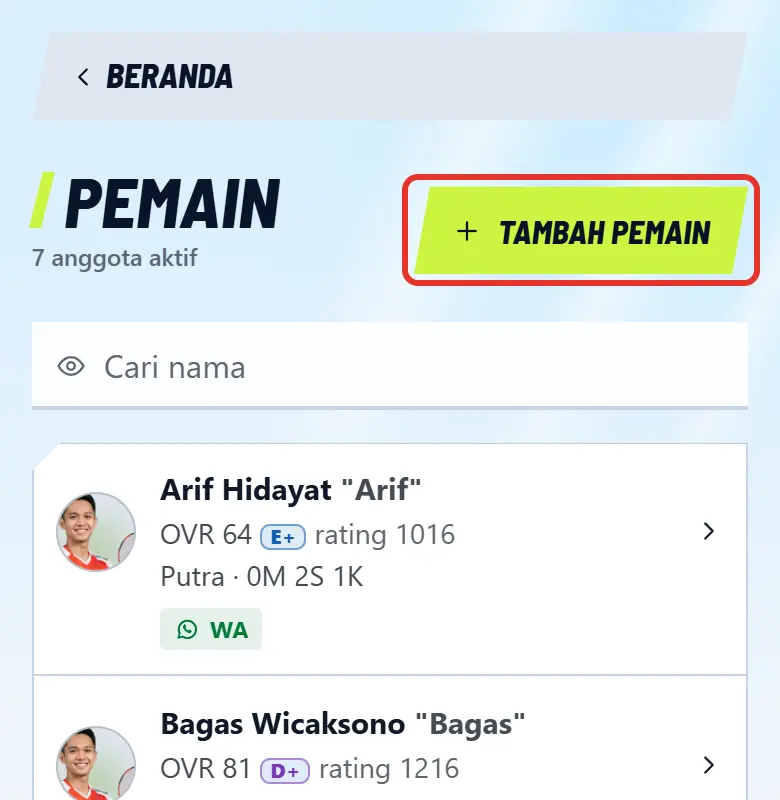
  1. Ketuk tombol Admin di pojok kanan atas, buka Pemain, lalu ketuk Tambah pemain.

    Ketuk tombol Admin di pojok kanan atas, buka Pemain, lalu ketuk Tambah pemain.
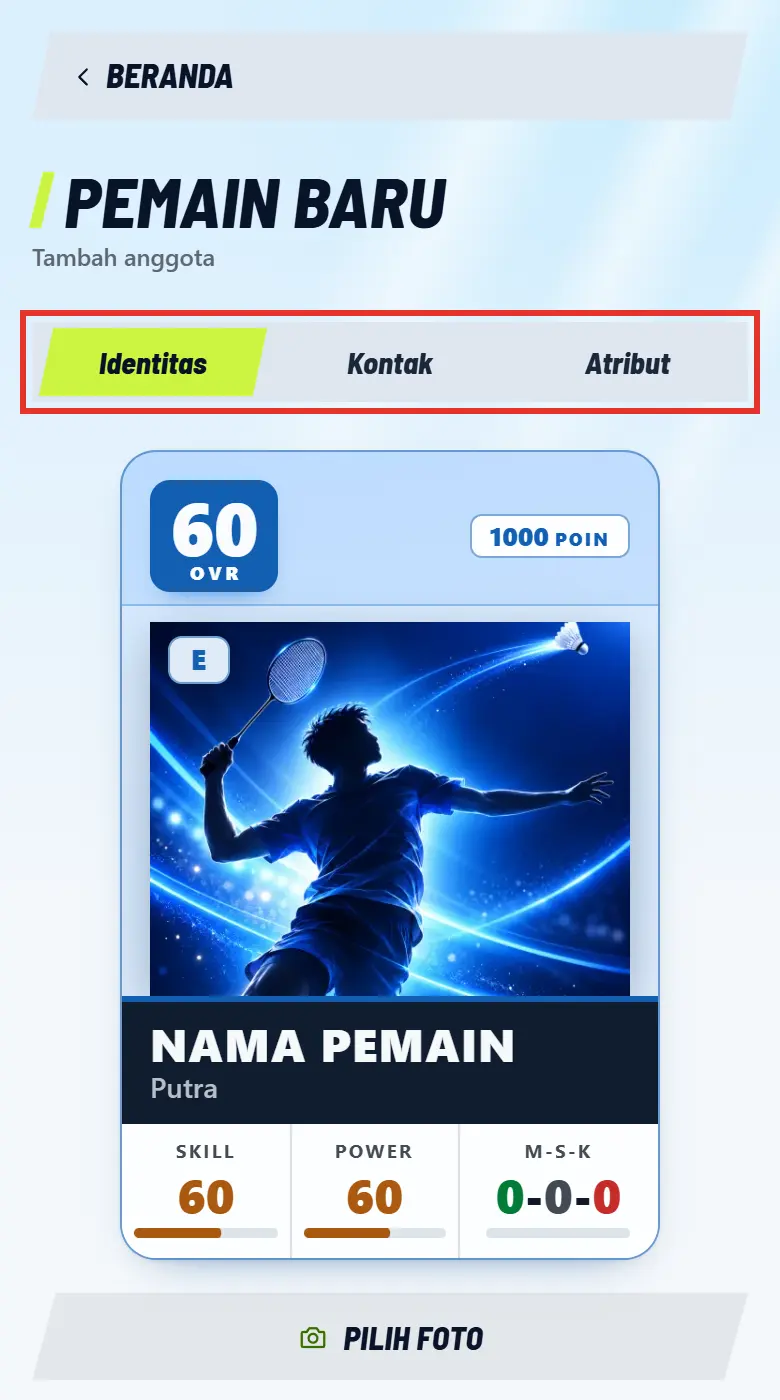
  2. Di tab Identitas, isi nama lengkap, nama panggilan, dan kategori. Fotonya boleh menyusul.

    Di tab Identitas, isi nama lengkap, nama panggilan, dan kategori. Fotonya boleh menyusul.
  3. Di tab Kontak, isi nomor WhatsApp. Nomor ini privat, hanya admin yang bisa melihat.

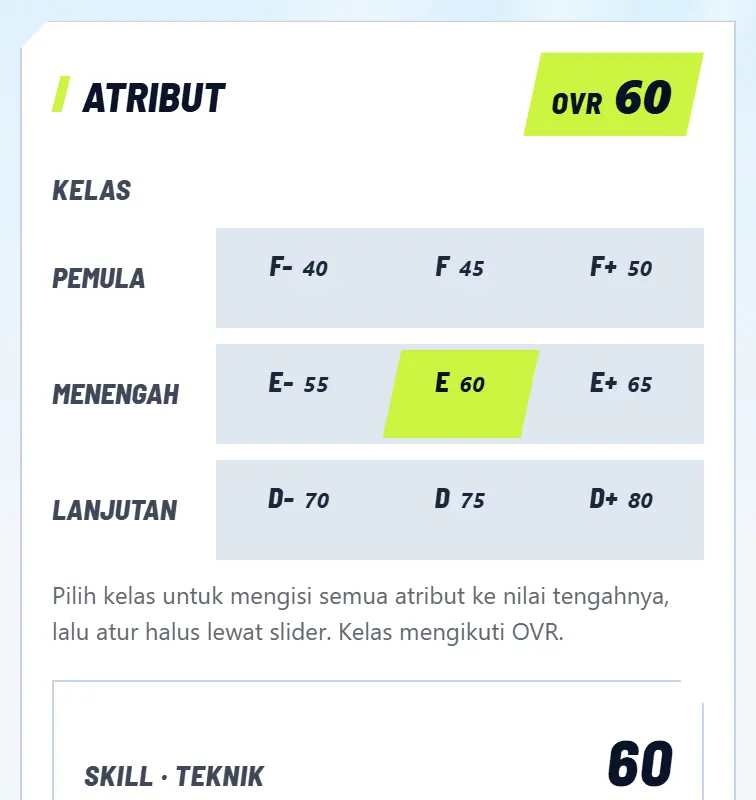
  4. Di tab Atribut, pilih kelasnya dari Pemula sampai Lanjutan. Nilainya masih bisa diatur halus lewat slider.
    Di tab Atribut, pilih kelasnya dari Pemula sampai Lanjutan. Nilainya masih bisa diatur halus lewat slider.
  5. Ketuk Simpan. Anggotanya langsung bisa dipilih saat mencatat yang hadir dan menyusun laga.
Catatan

Ada yang datang ke lapangan tapi belum punya profil? Di Kelola, buka baris Daftar ikut dan hadir, buka Datang tanpa daftar, lalu ketuk Pemain baru. Dia langsung tercentang hadir, dan kalau Kirim link undangan menyala, dia sekalian dapat linknya.

Buka Tambah pemain

Topik terkait

Ajak anggota masuk ke profilnya

Anggota yang profilnya kamu buat bisa punya akun sendiri. Riwayat main, kelas, dan klasemennya tetap utuh.

Langkah-langkah

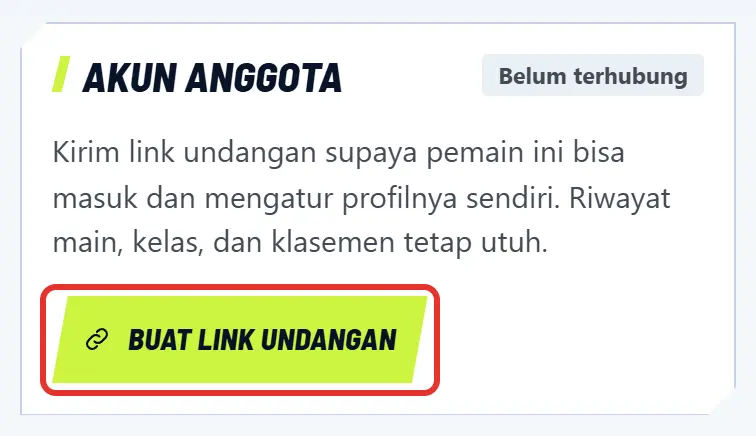
  1. Di panel admin, buka Pemain, lalu ketuk nama anggotanya.

  2. Buka tab Kontak, lalu ketuk Buat link undangan.

    Buka tab Kontak, lalu ketuk Buat link undangan.
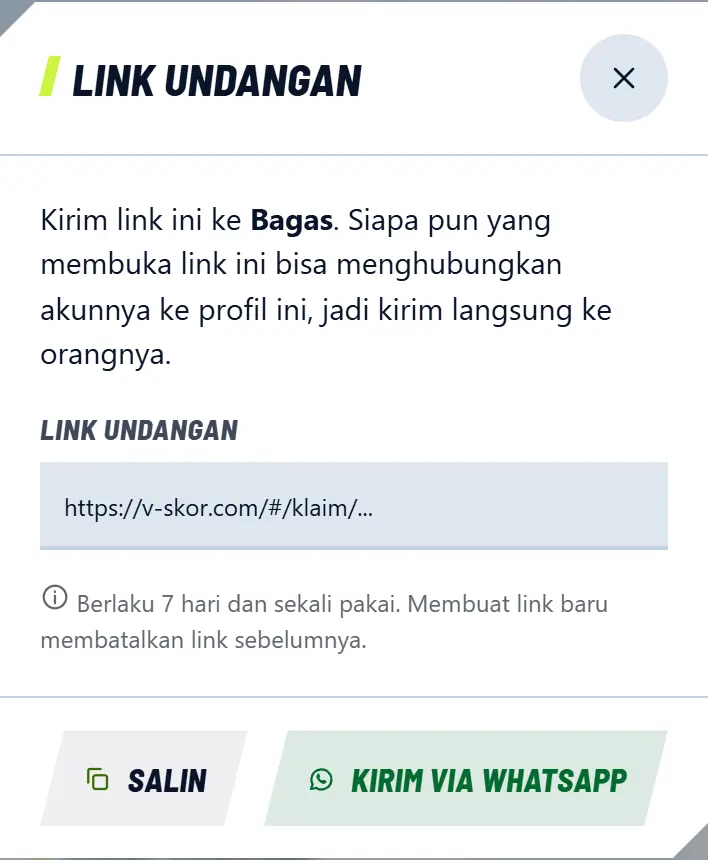
  3. Ketuk Kirim via WhatsApp, atau Salin lalu kirim sendiri ke orangnya.

    Ketuk Kirim via WhatsApp, atau Salin lalu kirim sendiri ke orangnya.
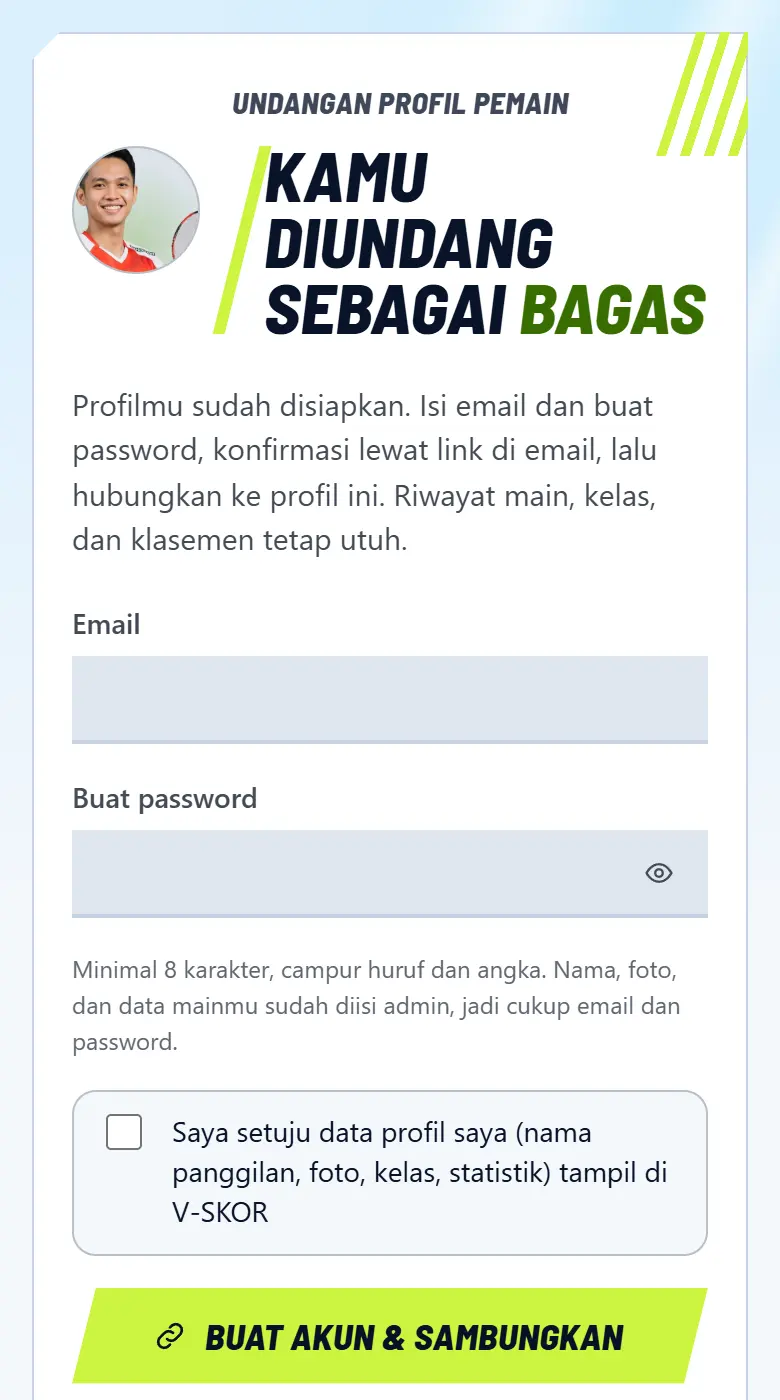
  4. Anggota membuka linknya, mengisi email, membuat password, mencentang persetujuan, lalu mengetuk Buat akun & sambungkan. Sudah punya akun? Ketuk Masuk di halaman yang sama.

    Anggota membuka linknya, mengisi email, membuat password, mencentang persetujuan, lalu mengetuk Buat akun & sambungkan. Sudah punya akun? Ketuk Masuk di halaman yang sama.
  5. Anggota membuka email dari V-SKOR dan mengeklik link konfirmasinya. Setelah tersambung, status di panel admin berubah jadi Terhubung.

Catatan

Link berlaku 7 hari dan sekali pakai. Membuat link baru membatalkan link sebelumnya. Kirim langsung ke orangnya, karena siapa pun yang membuka link ini bisa menyambungkan akunnya ke profil itu.

Setelah tersambung, anggota bisa mengubah sendiri foto, nama panggilan, tangan, gaya main, media sosial, dan nomor WhatsApp.

Buka daftar pemain

Topik terkait

Dapatkan badge Verified emas

Badge emas aktif otomatis begitu komunitasmu punya 7 anggota dan 1 mabar dengan skor tercatat.

Langkah-langkah

  1. Buka halaman komunitasmu. Kartu Menuju badge Verified menunjukkan progresnya, cuma admin yang melihat.

  2. Tambah anggota sampai 7 orang. Profil yang kamu buatkan ikut dihitung.

  3. Buat jadwal mabar, susun laganya, lalu catat hasilnya. Mengawasi beberapa lapangan? Pilih Isi skor akhir, tinggal ketik hasilnya.

  4. Begitu dua syarat lengkap, badge-nya aktif sendiri. Pemilik dan admin dapat pop-up selamat saat membuka app, tanpa perlu mengajukan apa pun.

Catatan

Yang kamu dapat: masuk Klasemen V-SKOR, nama komunitas yang sama persis terlindungi, dan pemain tamu ikut tercatat di statistik globalnya.

Membaca nomor WhatsApp anggota berakun dan menilai pemain berakun tetap lewat pemeriksaan tim V-SKOR, karena menyangkut data pribadi.

Buka Komunitas

Topik terkait

Ajak orang lewat link komunitas

Satu link untuk dibagikan ke grup WhatsApp, supaya orang bisa bikin profil dan gabung sendiri.

Langkah-langkah

  1. Di panel admin, buka Komunitas.

  2. Di Cara gabung, pilih Perlu persetujuan atau Bebas gabung, lalu ketuk Simpan info.

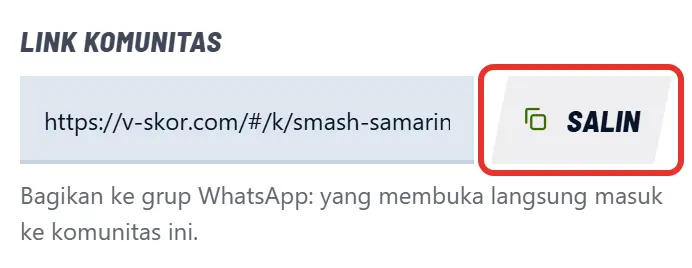
  3. Di Link komunitas, ketuk Salin, lalu bagikan ke grup WhatsApp.

    Di Link komunitas, ketuk Salin, lalu bagikan ke grup WhatsApp.
  4. Kalau memilih Perlu persetujuan, permintaan gabung muncul di Pemain. Ketuk Terima atau Tolak.

Catatan

Link ini untuk orang baru. Anggota yang profilnya sudah kamu buat sebaiknya pakai link undangan pribadi, supaya riwayat mainnya tersambung dan tidak jadi profil ganda.

Buka info komunitas

Topik terkait

Kelola komunitas sebagai admin

Atur anggota, jadwal, dan iuran dari panel admin.

Langkah-langkah

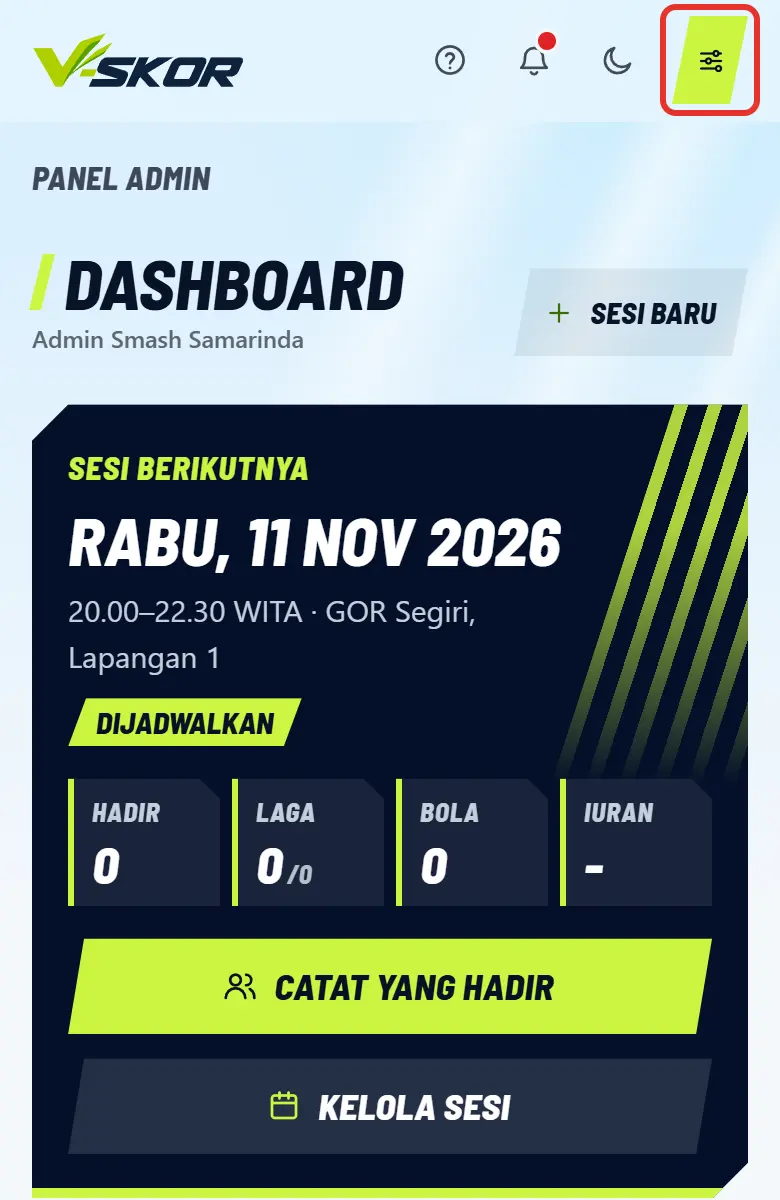
  1. Ketuk tombol Admin di pojok kanan atas. Di HP tombolnya berupa ikon.

    Ketuk tombol Admin di pojok kanan atas. Di HP tombolnya berupa ikon.
  2. Buka Pengaturan. Di tab Klub, isi tempat, jam main, dan WhatsApp admin. Di tab Iuran, isi harga kok dan rekening.

  3. Buka Pemain untuk membuatkan profil anggota dan mengajak mereka masuk. Permintaan gabung juga muncul di sini: ketuk Terima atau Tolak.

  4. Buka Sesi & jadwal, lalu ketuk Buat sesi. Jadwalnya langsung muncul di Mabar.

  5. Selesai main, iuran tiap pemain ada di menu Iuran. Tagih lewat WhatsApp, lalu tandai yang lunas.

Catatan

Semua perubahan oleh admin tercatat di menu Catatan.

Buka panel admin

Topik terkait

Cara merekam video main yang benar

Tidak perlu alat mahal, cukup HP dan tempat untuk menaruhnya. Video yang direkam dengan benar membuat hitungan pukulan dan jarak lari lebih akurat.

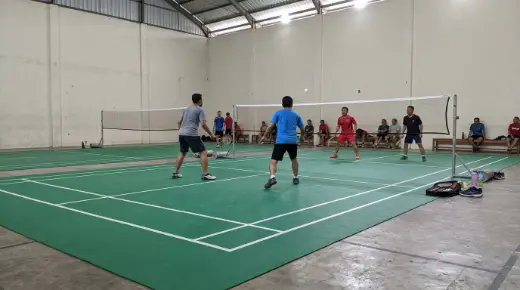
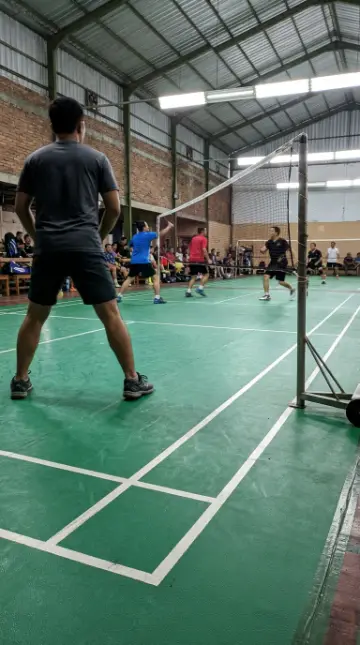
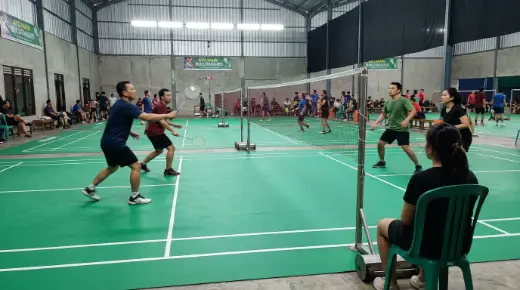
Contoh posisi HP

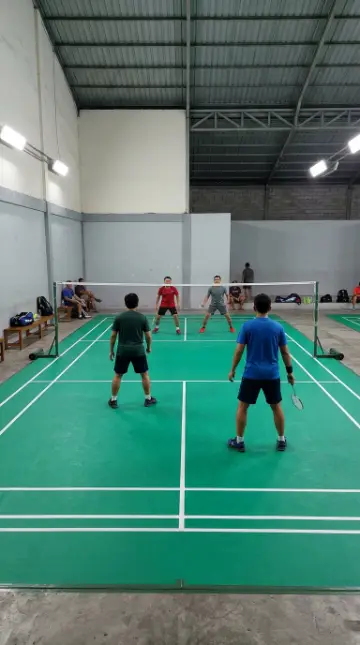
HP tegak

Bagus: di tengah belakang garis, setinggi dada
Bagus: dari sudut lapangan, setinggi dada

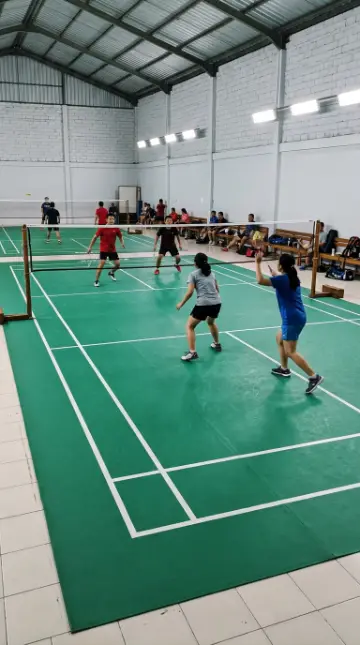
HP miring

Bagus: di tengah belakang garis, setinggi dada
Bagus: dari sudut lapangan, setinggi dada

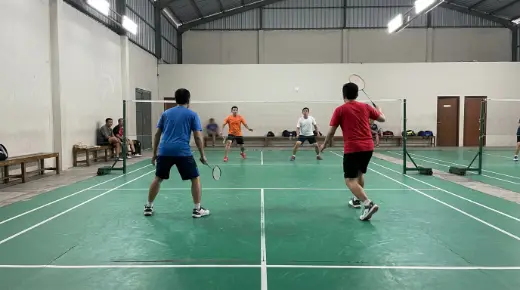
Kurang pas

Terlalu rendah, pemain saling menutupi
Di samping net, garis belakang tidak kelihatan

Cara merekamnya

  1. Siapkan HP. Pastikan baterai cukup dan memori masih lega, lalu lap lensa kameranya sampai bersih.

  2. Pilih tempat. Paling bagus di tengah, di belakang garis belakang lapangan. Dari sudut lapangan juga bagus. Jangan di samping net.

  3. Taruh HP setinggi dada atau lebih tinggi, sampai tidak bisa bergerak. Paling enak pakai tripod. Tidak punya? Sandarkan atau ikat di pagar, tiang, atau kursi. Jangan dipegang tangan.

  4. Buka kamera HP, pilih mode Video. HP boleh tegak atau miring. Yang penting seluruh lapangan masuk gambar, termasuk net dan kedua garis belakang. Ada yang terpotong? Mundur sedikit atau naikkan HP-nya.

  5. Atur zoom sekali saja sebelum merekam, lalu jangan diubah lagi. Hindari kamera 360 atau lensa lebar yang mengatur tampilannya sendiri.

  6. Tekan rekam sebelum mulai main, lalu tinggalkan HP-nya. Jangan digeser dan jangan mengikuti pemain sampai selesai. Boleh merekam lama, nanti kamu tinggal pilih 1 menit yang mau dianalisis.

  7. Selesai main, hentikan rekaman. Videonya tersimpan di galeri HP. Mau dipindah ke HP lain? Pakai kabel atau Google Drive. Kalau harus lewat WhatsApp, kirim sebagai dokumen, bukan sebagai video, supaya kualitasnya tidak turun.

Yang membuat hasilnya kurang akurat

Kamera goyang atau dipegang tangan
Garis lapangan ikut bergeser, jadi jarak dan posisi pemain meleset. Taruh HP di tempat yang diam.
Kamera mengikuti pemain atau kok
Seluruh lapangan harus terlihat terus dari awal sampai akhir.
Zoom saat merekam
Ukuran lapangan di gambar berubah, jadi jarak dan posisi pemain kurang akurat.
Kamera 360 atau lensa lebar
Garis lapangan jadi melengkung dan ukurannya berubah-ubah.
Lapangan cuma terlihat sebagian
Pemain dan pukulan di luar gambar tidak terhitung.
Kamera terlalu rendah
Pemain di sisi seberang tertutup pemain di depan.
Kamera terlalu jauh
Pemain dan kok terlihat kecil, jadi sebagian pukulan bisa terlewat. Rekam lebih dekat, dengan seluruh lapangan tetap terlihat.
Ada orang atau benda di depan kamera
Pemain dan pukulan di bagian yang tertutup bisa terlewat. Cari posisi yang bebas halangan.
Gelap atau buram
Kok sulit terbaca. Rekam di lapangan yang terang dan bersihkan dulu lensanya.
Video kiriman WhatsApp
Kualitasnya turun, jadi kok sulit terbaca. Pakai video asli dari kamera.
Lapangan sebelah ikut terekam
Penanda pemain bisa tertukar. Cari posisi yang fokus ke satu lapangan.

Catatan

Ini saran supaya hasilnya maksimal. Video seadanya tetap bisa dianalisis, cuma akurasinya bisa turun.

Tenis dan padel caranya sama. Khusus padel, rekam dari belakang kaca atau dari pojok luar lapangan, dengan kaca belakang tetap kelihatan.

Videonya ada di Google Foto atau Drive? Unduh dulu ke HP sebelum dipilih.

Videonya sudah jadi?

Sekarang upload ke V-SKOR dan buat Analisis relinya.

Cara upload dan bikin Analisis reli

Topik terkait

Pakai Analisis reli

Video mainmu jadi hitungan pukulan, jarak lari, dan overlay keren. Diproses di HP atau laptop tanpa mengunggah video, atau pakai Analisis Cepat kalau HP-mu lambat.

Langkah-langkah

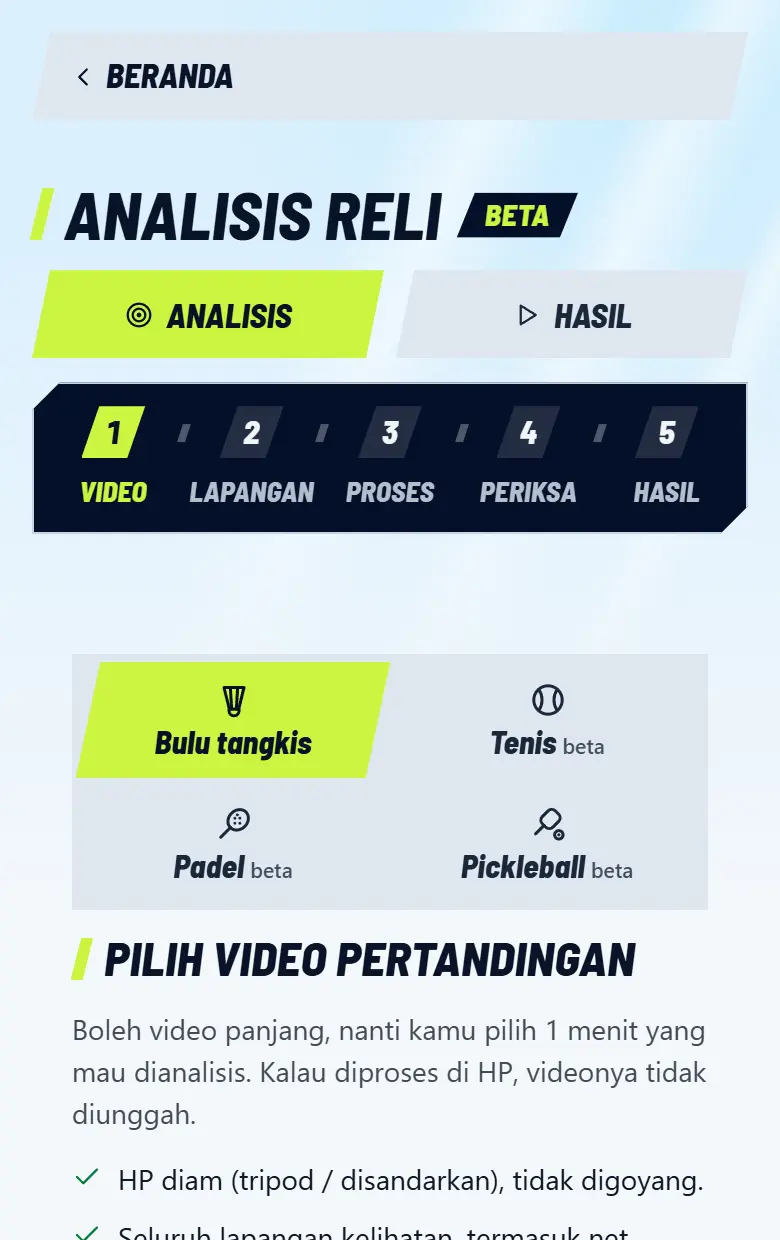
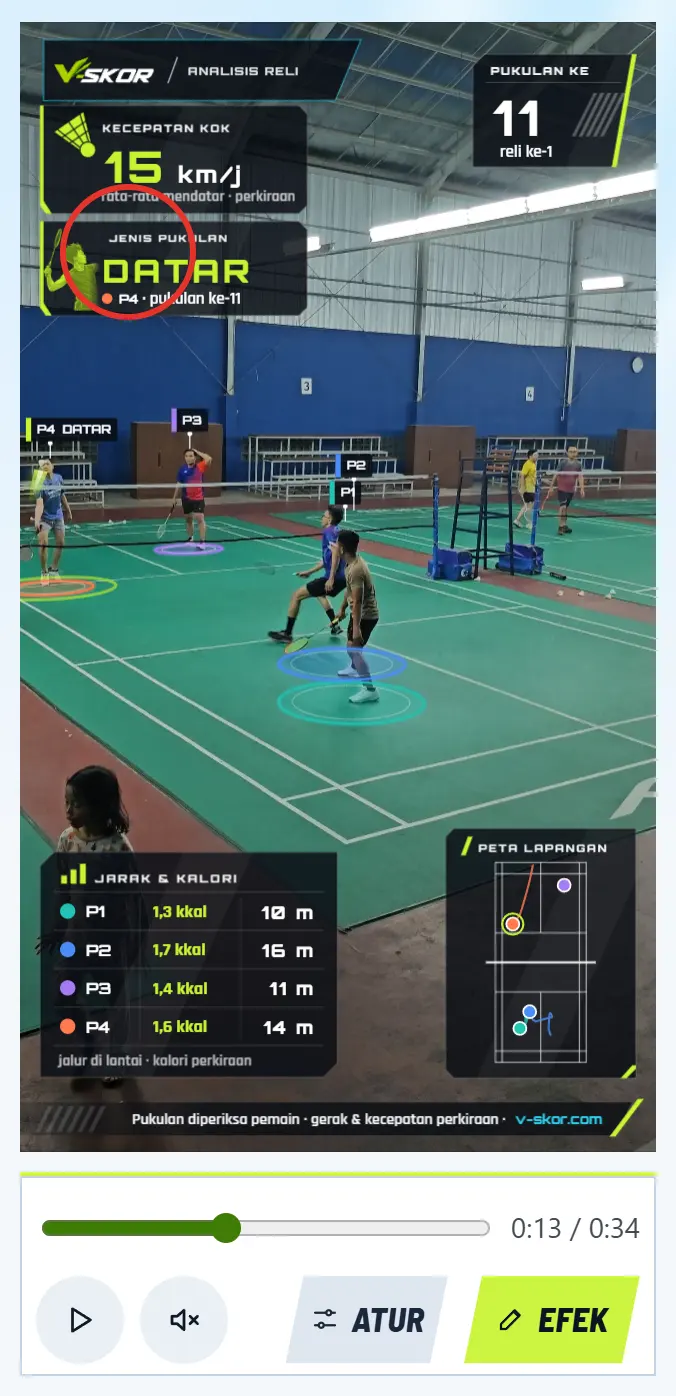
  1. Di Beranda atau tab Saya, ketuk kartu Analisis reli. Halamannya punya dua tab: Analisis untuk video baru dan Hasil untuk semua video hasilmu.

    Di Beranda atau tab Saya, ketuk kartu Analisis reli. Halamannya punya dua tab: Analisis untuk video baru dan Hasil untuk semua video hasilmu.
  2. Pilih olahraganya (bulu tangkis, tenis, atau padel), lalu ketuk Pilih video. Videonya boleh panjang. Belum punya video? Lihat cara merekamnya.

    Pilih olahraganya (bulu tangkis, tenis, atau padel), lalu ketuk Pilih video. Videonya boleh panjang. Belum punya video? Lihat cara merekamnya.
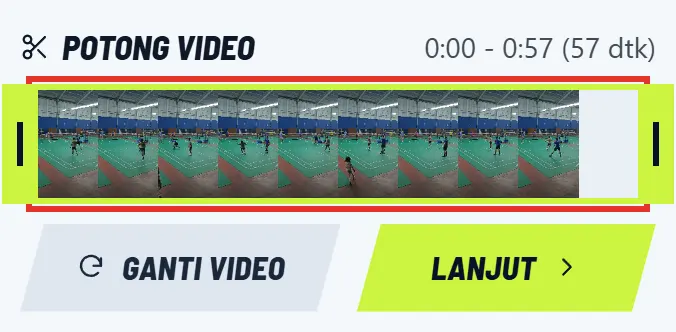
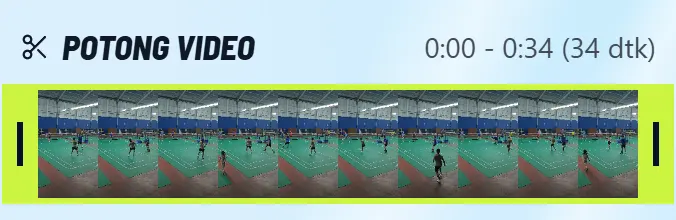
  3. Geser dua pegangan di Potong video ke bagian yang mau dianalisis, maksimal 1 menit. Geser bagian tengahnya untuk memindahkan potongan. Lalu ketuk Lanjut.

    Geser dua pegangan di Potong video ke bagian yang mau dianalisis, maksimal 1 menit. Geser bagian tengahnya untuk memindahkan potongan. Lalu ketuk Lanjut.
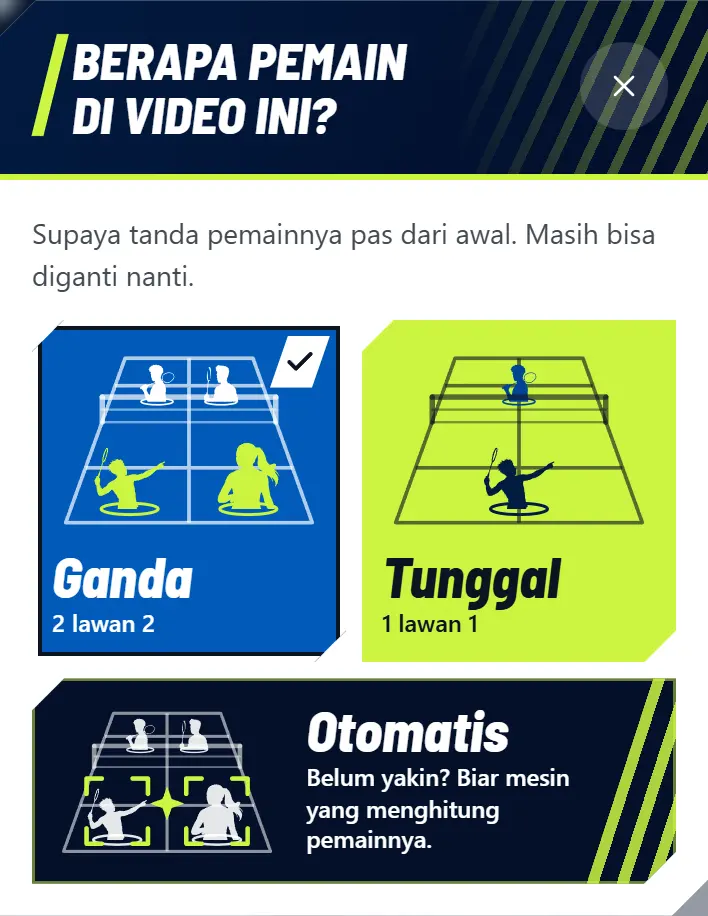
  4. Pilih jumlah pemain: Ganda, Tunggal, atau Otomatis kalau belum yakin. Nanti masih bisa diganti lewat tombol Ubah.

    Pilih jumlah pemain: Ganda, Tunggal, atau Otomatis kalau belum yakin. Nanti masih bisa diganti lewat tombol Ubah.
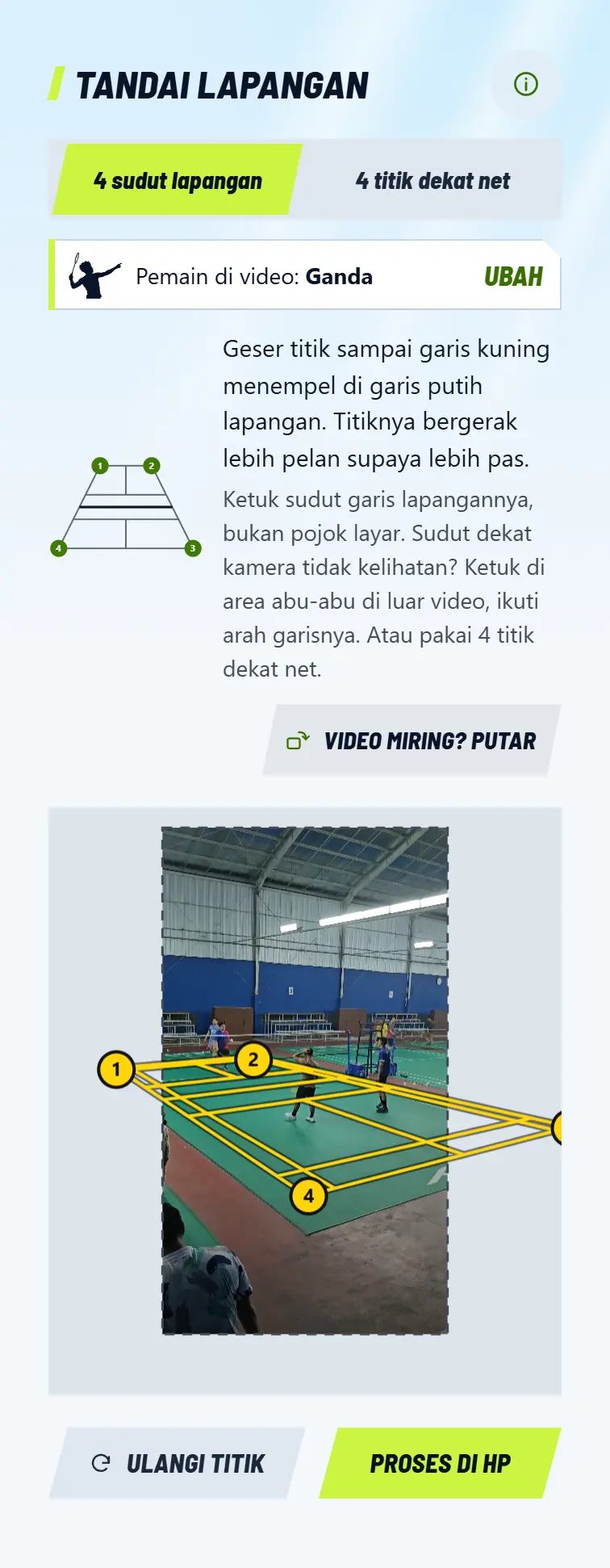
  5. Tandai lapangan: ketuk titiknya satu per satu sesuai denah kecil di atas video. Pakai 4 sudut lapangan, atau 4 titik dekat net kalau kameranya rendah dan lapangan banyak terpotong. Geser titiknya sampai garis kuning menempel di garis putih lapangan, lalu ketuk Proses di HP. Di laptop atau PC, tombolnya bernama Lanjut proses. Kalau HP-mu lambat, pilih Analisis Cepat kalau tombolnya ada: baca caranya.

    Tandai lapangan: ketuk titiknya satu per satu sesuai denah kecil di atas video. Pakai 4 sudut lapangan, atau 4 titik dekat net kalau kameranya rendah dan lapangan banyak terpotong. Geser titiknya sampai garis kuning menempel di garis putih lapangan, lalu ketuk Proses di HP. Di laptop atau PC, tombolnya bernama Lanjut proses. Kalau HP-mu lambat, pilih Analisis Cepat kalau tombolnya ada: baca caranya.
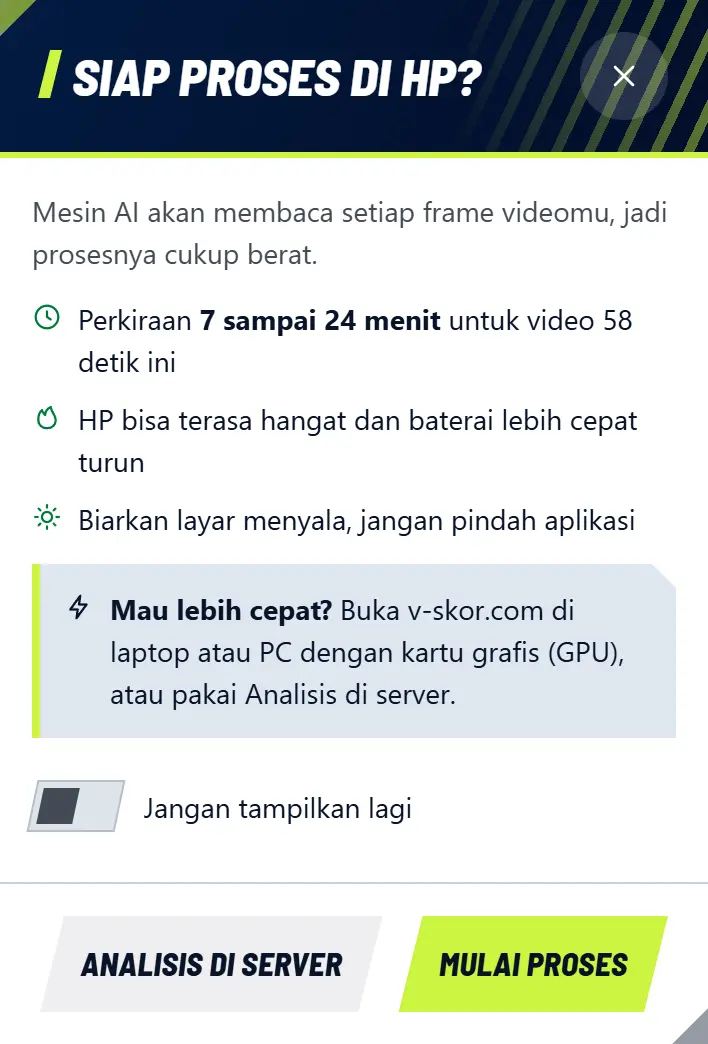
  6. Di HP muncul Siap proses di HP? dengan perkiraan lama prosesnya. Ketuk Mulai proses. Mau lebih cepat? Buka v-skor.com di laptop atau PC dengan kartu grafis (GPU), atau ketuk Analisis di server kalau tombolnya ada. Nyalakan Jangan tampilkan lagi kalau tidak perlu diingatkan lagi.

    Di HP muncul Siap proses di HP? dengan perkiraan lama prosesnya. Ketuk Mulai proses. Mau lebih cepat? Buka v-skor.com di laptop atau PC dengan kartu grafis (GPU), atau ketuk Analisis di server kalau tombolnya ada. Nyalakan Jangan tampilkan lagi kalau tidak perlu diingatkan lagi.
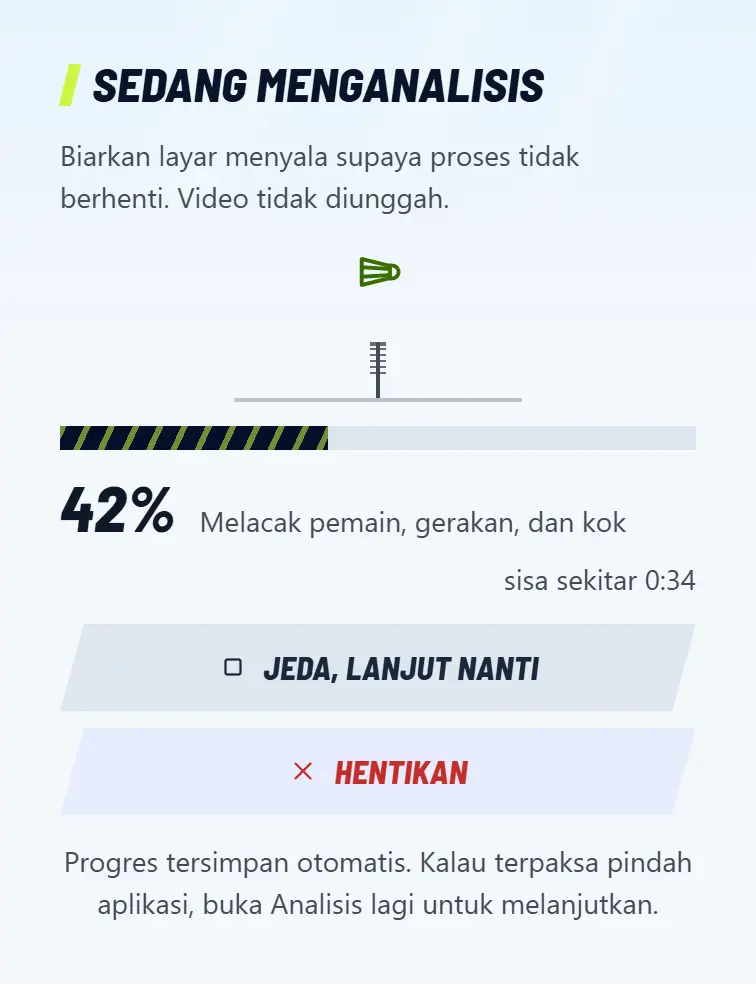
  7. Tunggu prosesnya dan biarkan layar menyala. Perlu berhenti dulu? Ketuk Jeda, lanjut nanti. Progresnya tersimpan.

    Tunggu prosesnya dan biarkan layar menyala. Perlu berhenti dulu? Ketuk Jeda, lanjut nanti. Progresnya tersimpan.
  8. Periksa hasil mesinnya. Ada yang keliru? Lihat cara edit pukulan dan cara betulkan penanda pemain. Sudah beres? Ketuk Selesai, lihat hasil.

  9. Atur tampilannya sampai pas, lalu ketuk Simpan video. Ini daftar semua yang masih bisa diubah.

Catatan

Hasil terbaik: HP diam (tripod atau disandarkan), setinggi dada, seluruh lapangan kelihatan termasuk net, dan pakai video asli dari kamera, bukan kiriman WhatsApp.

Salah menandai? Geser titiknya, atau ketuk Ulangi titik. Video miring? Ketuk Video miring? Putar di layar yang sama, titik yang sudah ditandai ikut berputar. Kalau terlewat, mesin memutarnya sendiri saat diproses.

Titik harus benar-benar di garis lapangan, bukan kira-kira. Tanda yang meleset membuat banyak pukulan tidak terbaca. Muncul peringatan Titik belum di lapangan, Titik belum pas, atau Garis lapangan belum pas (gambar lapangan kuning miring, tidak menempel di garis lantai)? Betulkan dulu titiknya, karena hasil analisisnya bisa tidak akurat.

Sudah kirim lewat Analisis Cepat atau Analisis di server? Hasilnya ada di tab Hasil. Tab Analisis selalu siap untuk video baru.

Buka Analisis reli

Topik terkait

Edit pukulan: ganti pemain, jenis, tambah, atau hapus

Mesin bisa keliru. Di layar Periksa pukulan kamu bisa membetulkan semuanya, dan koreksinya langsung masuk ke hitungan dan ke video.

Langkah-langkah

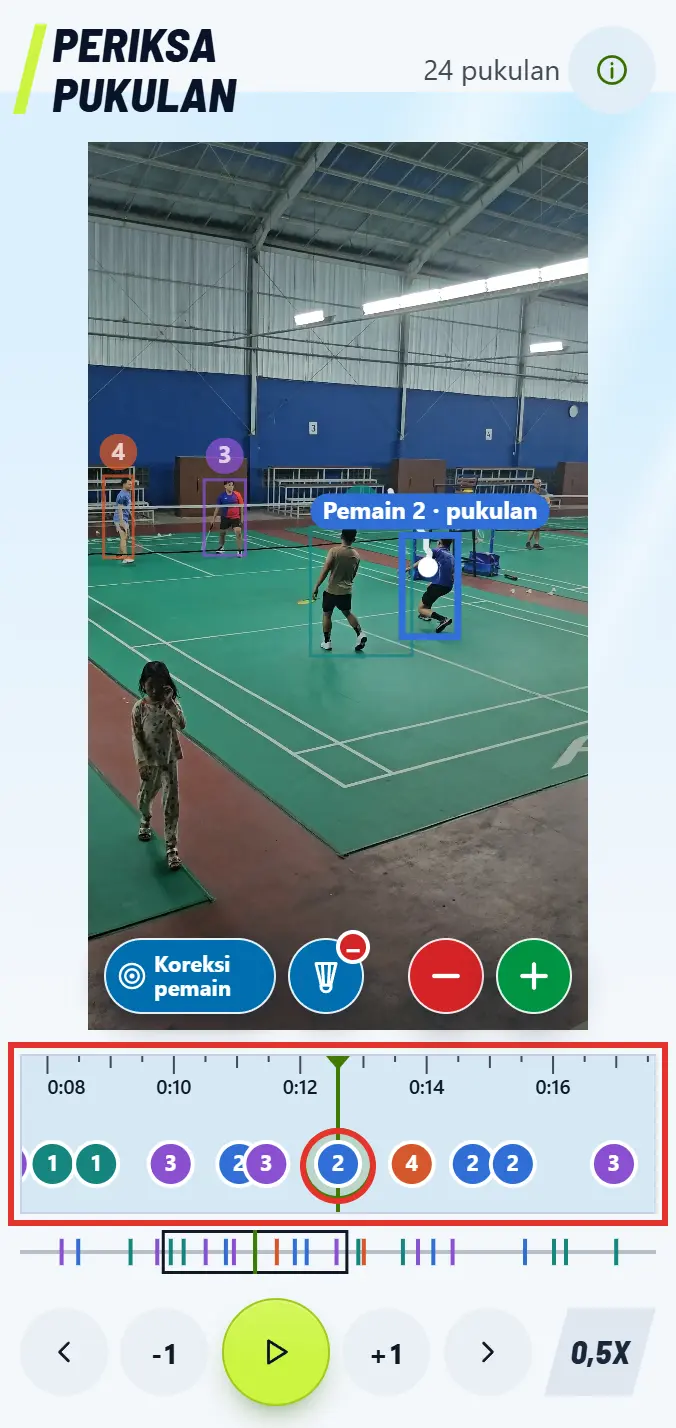
  1. Cari momennya: geser garis waktu ke kiri dan kanan. Tiap bulatan satu pukulan. Bilah tipis di bawahnya menunjukkan seluruh video, dan bisa diketuk untuk lompat.

    Cari momennya: geser garis waktu ke kiri dan kanan. Tiap bulatan satu pukulan. Bilah tipis di bawahnya menunjukkan seluruh video, dan bisa diketuk untuk lompat.
  2. Ketuk bulatannya. Video berhenti tepat di pukulan itu dan panelnya terbuka di bawah.

    Ketuk bulatannya. Video berhenti tepat di pukulan itu dan panelnya terbuka di bawah.
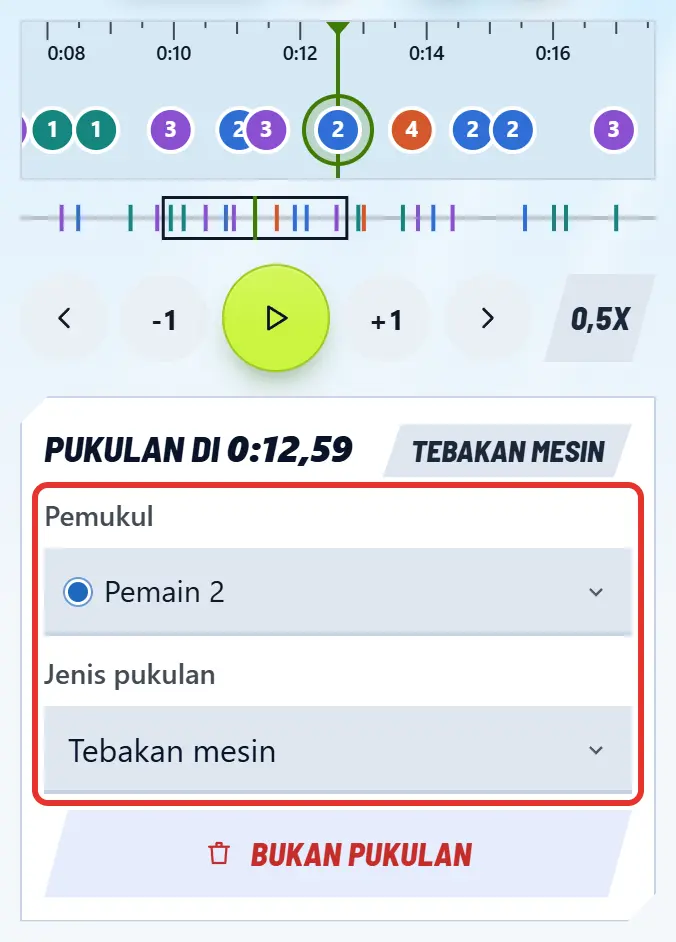
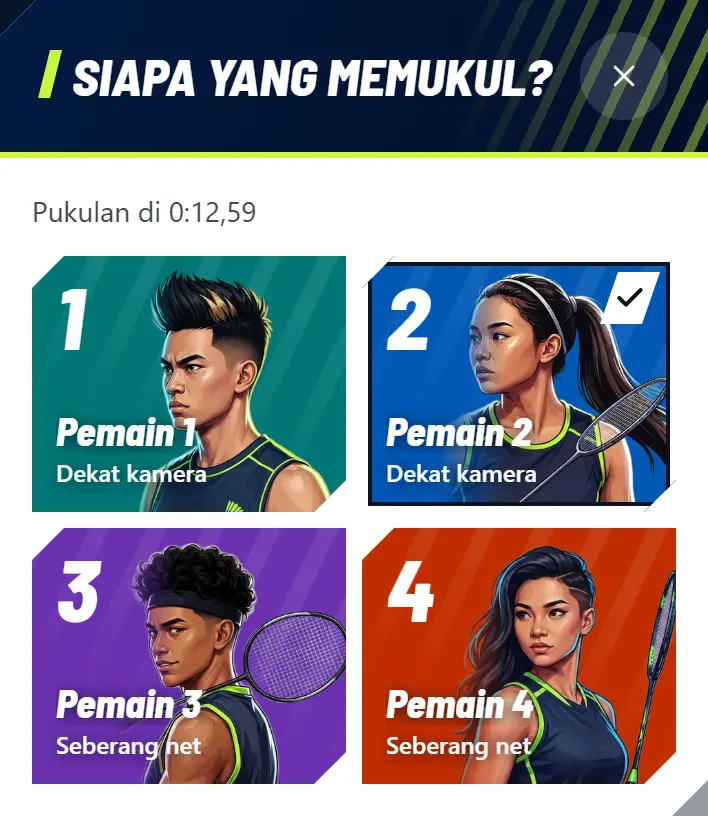
  3. Pemainnya salah: ketuk kotak Pemukul, lalu pilih pemain yang benar. Lebih cepat lagi: ketuk langsung angka di bulatannya.

    Pemainnya salah: ketuk kotak Pemukul, lalu pilih pemain yang benar. Lebih cepat lagi: ketuk langsung angka di bulatannya.
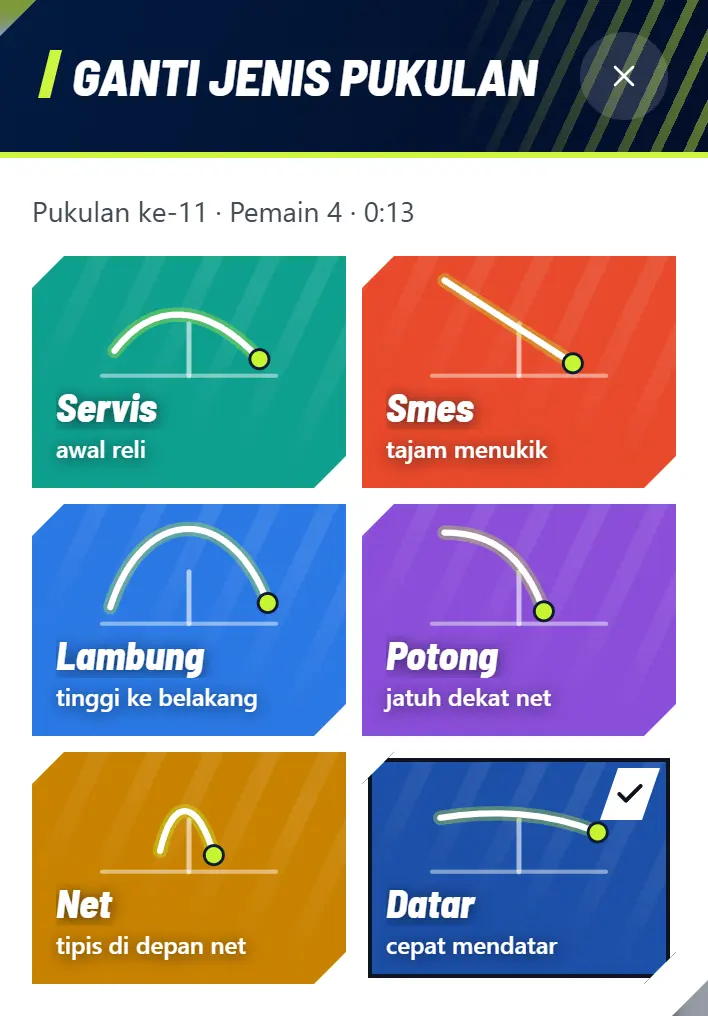
  4. Jenisnya salah: ketuk Jenis pukulan, lalu pilih jenisnya. Mau kembali ke tebakan awal? Pilih Tebakan mesin.

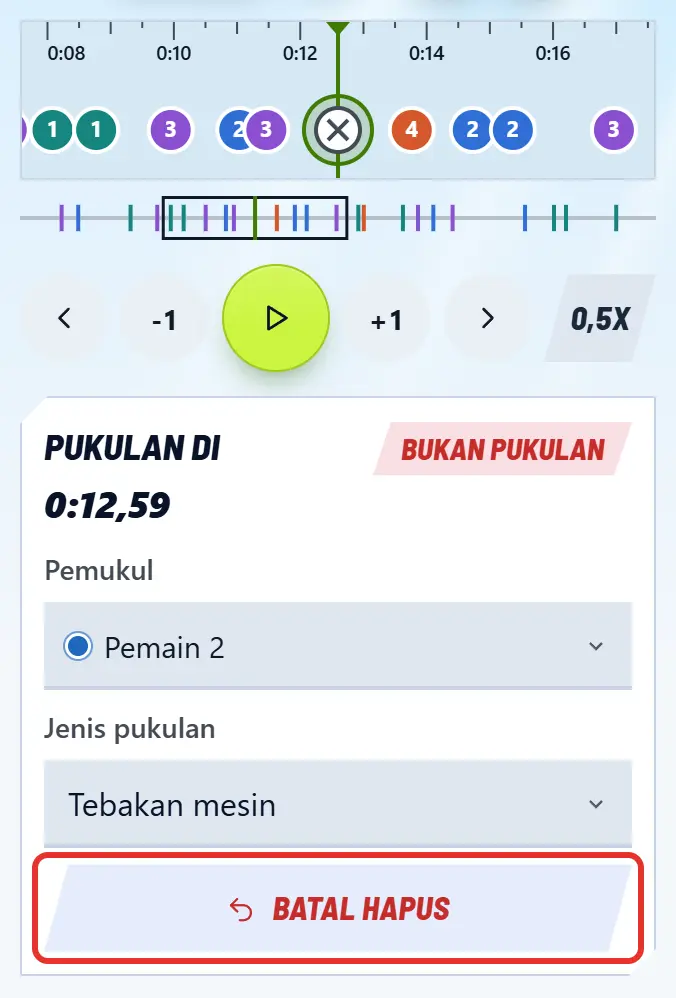
  5. Itu bukan pukulan: ketuk Bukan pukulan di panel, atau tombol minus merah di video. Tandanya jadi silang dan tidak dihitung. Salah hapus? Ketuk tandanya lagi, lalu Batal hapus.

    Itu bukan pukulan: ketuk Bukan pukulan di panel, atau tombol minus merah di video. Tandanya jadi silang dan tidak dihitung. Salah hapus? Ketuk tandanya lagi, lalu Batal hapus.
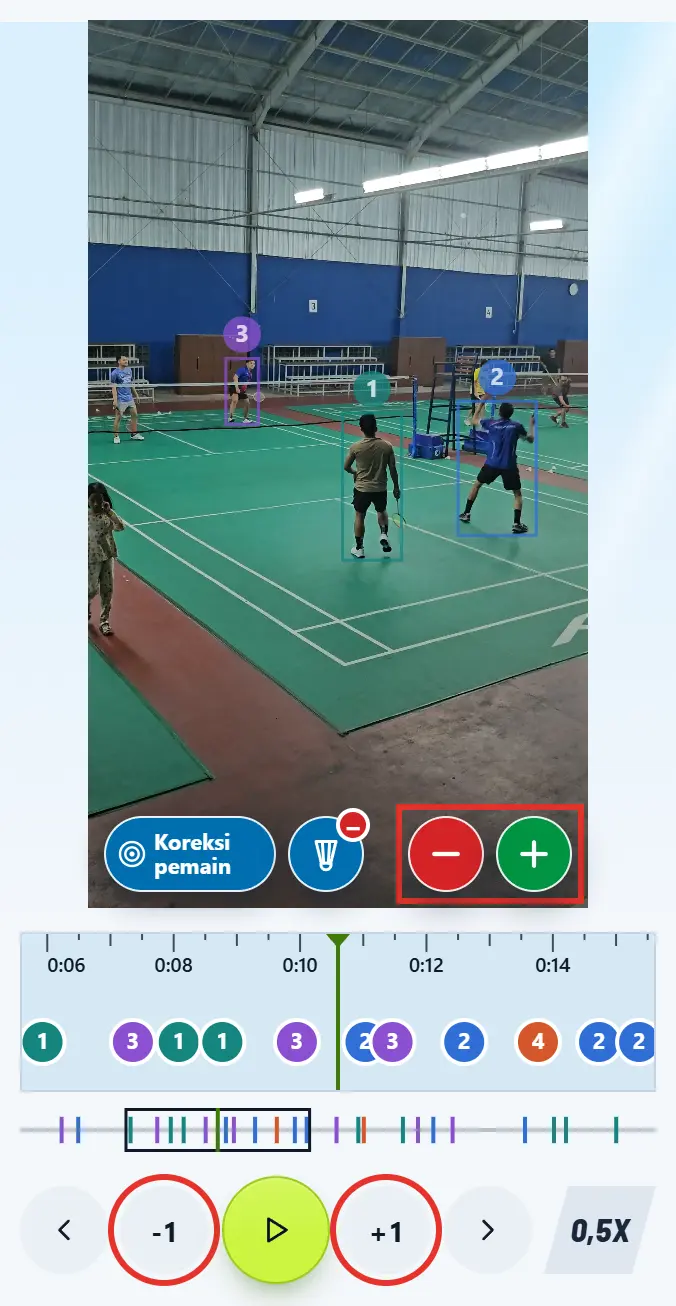
  6. Ada pukulan yang terlewat: hentikan video tepat saat raket kena kok. Pakai -1 dan +1 untuk mencari bingkai yang pas. Ketuk tombol plus hijau, lalu pilih pemainnya. Tanda buatanmu bisa dibuang lewat Hapus tanda.

    Ada pukulan yang terlewat: hentikan video tepat saat raket kena kok. Pakai -1 dan +1 untuk mencari bingkai yang pas. Ketuk tombol plus hijau, lalu pilih pemainnya. Tanda buatanmu bisa dibuang lewat Hapus tanda.
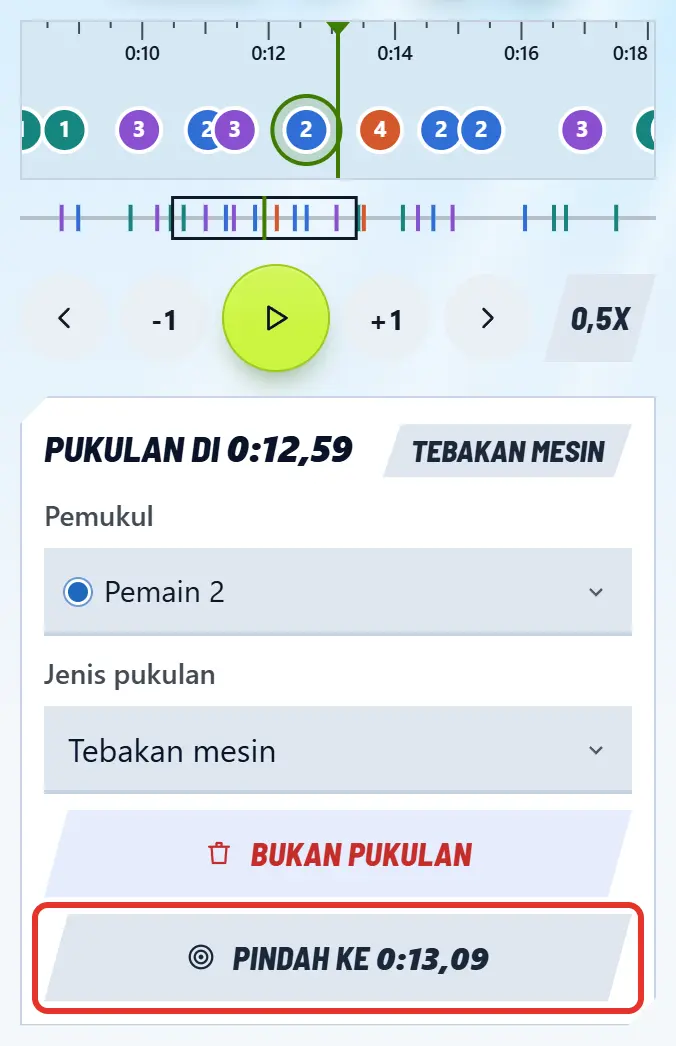
  7. Tandanya sedikit meleset: ketuk tandanya, geser video ke momen yang tepat (paling jauh 1,5 detik dari tanda), lalu ketuk Pindah ke yang muncul di panel.

    Tandanya sedikit meleset: ketuk tandanya, geser video ke momen yang tepat (paling jauh 1,5 detik dari tanda), lalu ketuk Pindah ke yang muncul di panel.
  8. Sudah beres? Ketuk Selesai, lihat hasil. Masih bisa balik ke sini lewat Periksa lagi di layar Hasil.

Arti tanda di garis waktu

Bulatan berwarna dengan angka
Satu pukulan. Warna dan angkanya menunjukkan pemainnya.
Bulatan dengan silang
Ditandai bukan pukulan, jadi tidak dihitung.
Bulatan dengan tanda tanya
Tanda baru yang belum dipilih pemainnya. Tidak dihitung sampai kamu pilih.
Nama pukulan di atas bulatan
Jenis pukulan yang sudah kamu pilih sendiri.

Tombol di bawah garis waktu

Panah kiri dan kanan
Lompat ke pukulan sebelum atau sesudahnya.
-1 dan +1
Mundur atau maju satu bingkai, untuk mencari saat raket kena kok.
Tombol tengah
Putar atau jeda video.
Tombol paling kanan
Kecepatan putar: 1x, 0,5x, atau 0,25x.

Catatan

Di tenis dan padel, kok berarti bola, dan pilihan jenis pukulannya ikut menyesuaikan.

Koreksimu ikut terkirim tanpa video untuk melatih mesin supaya makin akurat.

Buka Analisis reli

Topik terkait

Betulkan penanda pemain

Penanda adalah kotak dan nama yang mengikuti tiap pemain di video. Kalau tertukar, menempel di penonton, atau ada animasi kok dari lapangan sebelah, semuanya bisa dibetulkan di layar Periksa pukulan.

Langkah-langkah

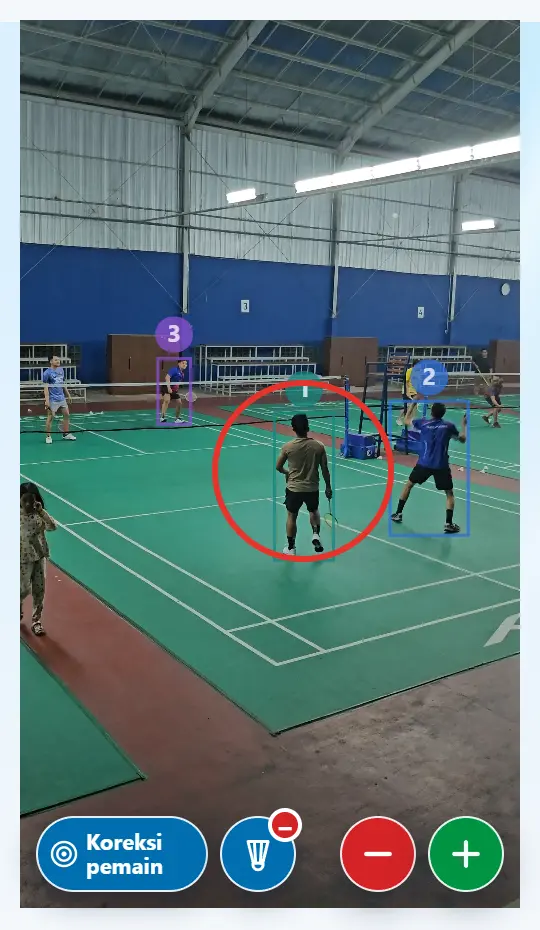
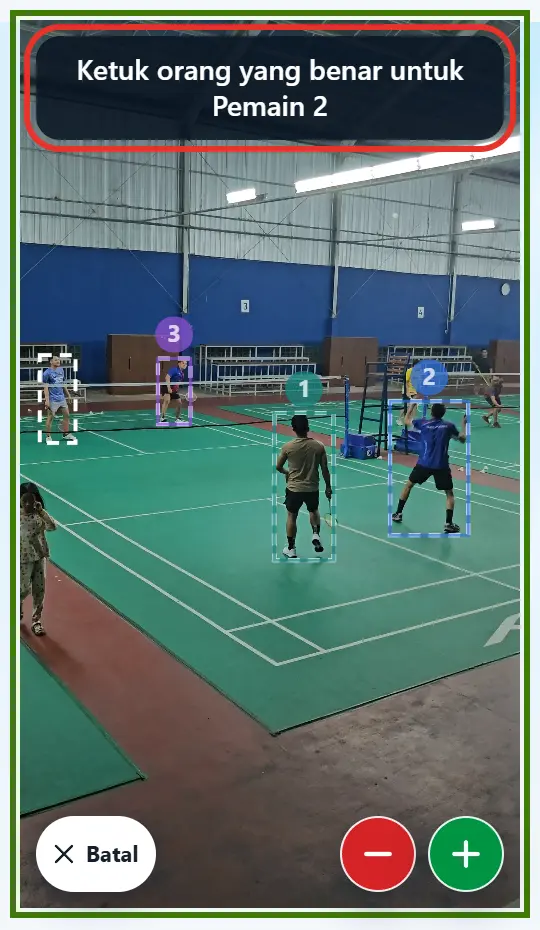
  1. Penanda salah orang: hentikan video di saat penandanya mulai salah, lalu ketuk orangnya langsung di video.

    Penanda salah orang: hentikan video di saat penandanya mulai salah, lalu ketuk orangnya langsung di video.
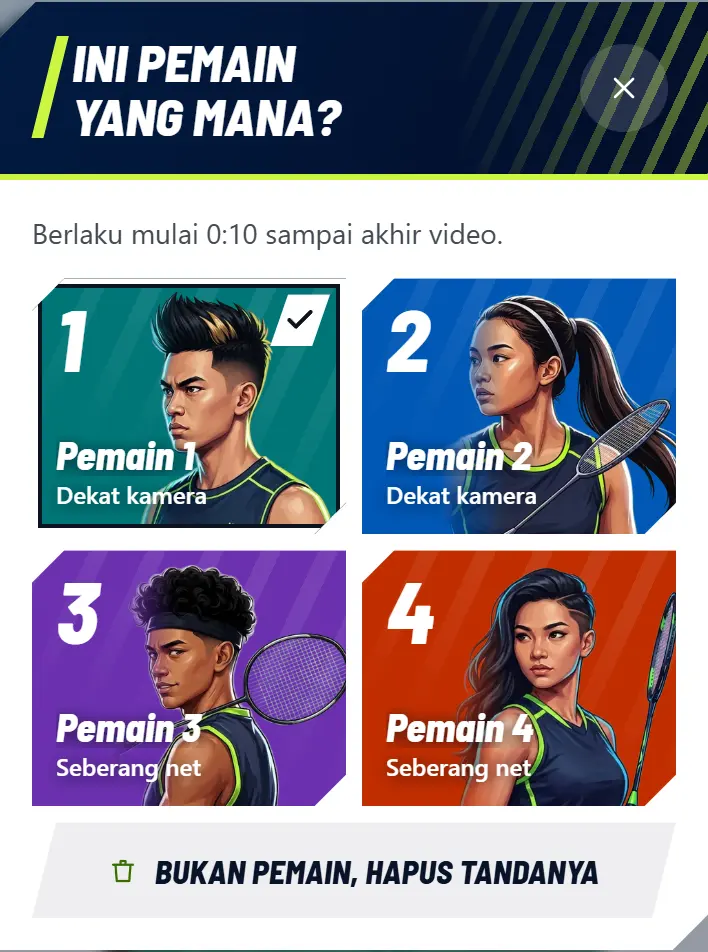
  2. Di pop-up Ini pemain yang mana?, pilih pemain yang benar. Berlaku mulai posisi video itu sampai akhir video. Kalau orang itu sedang memakai penanda pemain lain, dua penanda ditukar dan pukulan sesudahnya ikut pindah.

    Di pop-up Ini pemain yang mana?, pilih pemain yang benar. Berlaku mulai posisi video itu sampai akhir video. Kalau orang itu sedang memakai penanda pemain lain, dua penanda ditukar dan pukulan sesudahnya ikut pindah.
  3. Penanda menempel di penonton atau wasit: ketuk penandanya di video, lalu pilih Bukan pemain, hapus tandanya di bagian bawah pop-up yang sama. Penandanya hilang selama menempel di orang itu.

  4. Pemain belum punya penanda: ketuk orangnya di video, lalu pilih pemainnya, atau Tambah Pemain kalau belum ada di daftar. Maksimal 4 pemain.

  5. Penanda hilang padahal orangnya kelihatan: ketuk orangnya di video, walau belum ada kotaknya. Pemain yang penandanya hilang ada di urutan atas. Penanda diisi di bagian itu saja, pemain lain dan pukulan tidak berubah. Masih ada yang kosong? Ketuk lagi di detik lain.

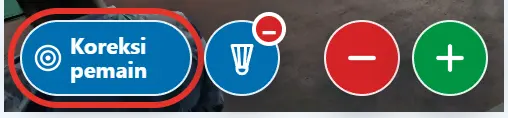
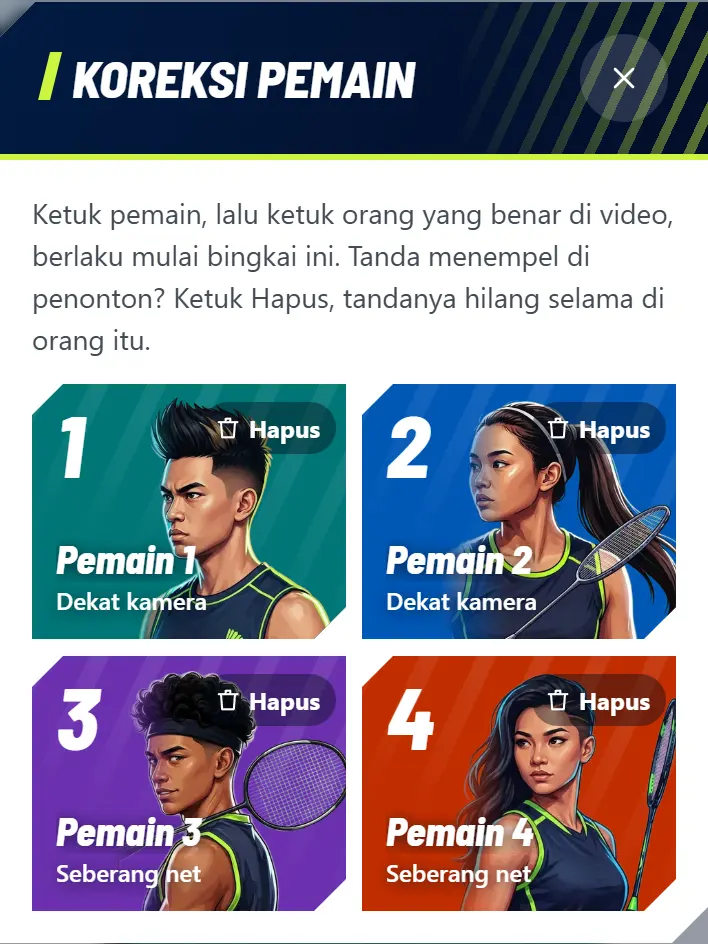
  6. Cara lain: ketuk tombol Koreksi pemain di video. Di daftarnya, pilih pemain yang mau dipindah, atau ketuk Hapus kalau penandanya di penonton.

    Cara lain: ketuk tombol Koreksi pemain di video. Di daftarnya, pilih pemain yang mau dipindah, atau ketuk Hapus kalau penandanya di penonton.
    Cara lain: ketuk tombol Koreksi pemain di video. Di daftarnya, pilih pemain yang mau dipindah, atau ketuk Hapus kalau penandanya di penonton.
  7. Lalu ketuk orang yang benar di video. Tidak ada kotak putus-putus di orangnya? Ketuk saja badannya. Berubah pikiran? Ketuk Batal.

    Lalu ketuk orang yang benar di video. Tidak ada kotak putus-putus di orangnya? Ketuk saja badannya. Berubah pikiran? Ketuk Batal.
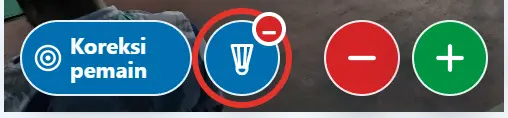
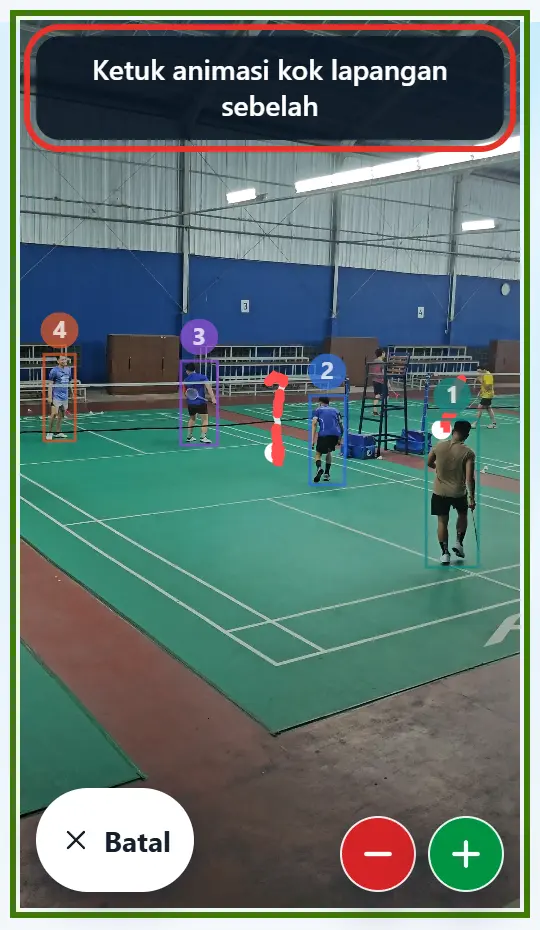
  8. Animasi kok dari lapangan sebelah: geser ke saat animasinya muncul, ketuk tombol kok minus, lalu ketuk garis merah putus-putusnya. Salah hapus? Ketuk tombol kok minus lagi, lalu Pulihkan.

    Animasi kok dari lapangan sebelah: geser ke saat animasinya muncul, ketuk tombol kok minus, lalu ketuk garis merah putus-putusnya. Salah hapus? Ketuk tombol kok minus lagi, lalu Pulihkan.
    Animasi kok dari lapangan sebelah: geser ke saat animasinya muncul, ketuk tombol kok minus, lalu ketuk garis merah putus-putusnya. Salah hapus? Ketuk tombol kok minus lagi, lalu Pulihkan.

Catatan

Sesudah penanda dibetulkan, jarak lari dan zona main pemainnya dihitung ulang. Nama pemain diisi di layar Hasil.

Buka Analisis reli

Topik terkait

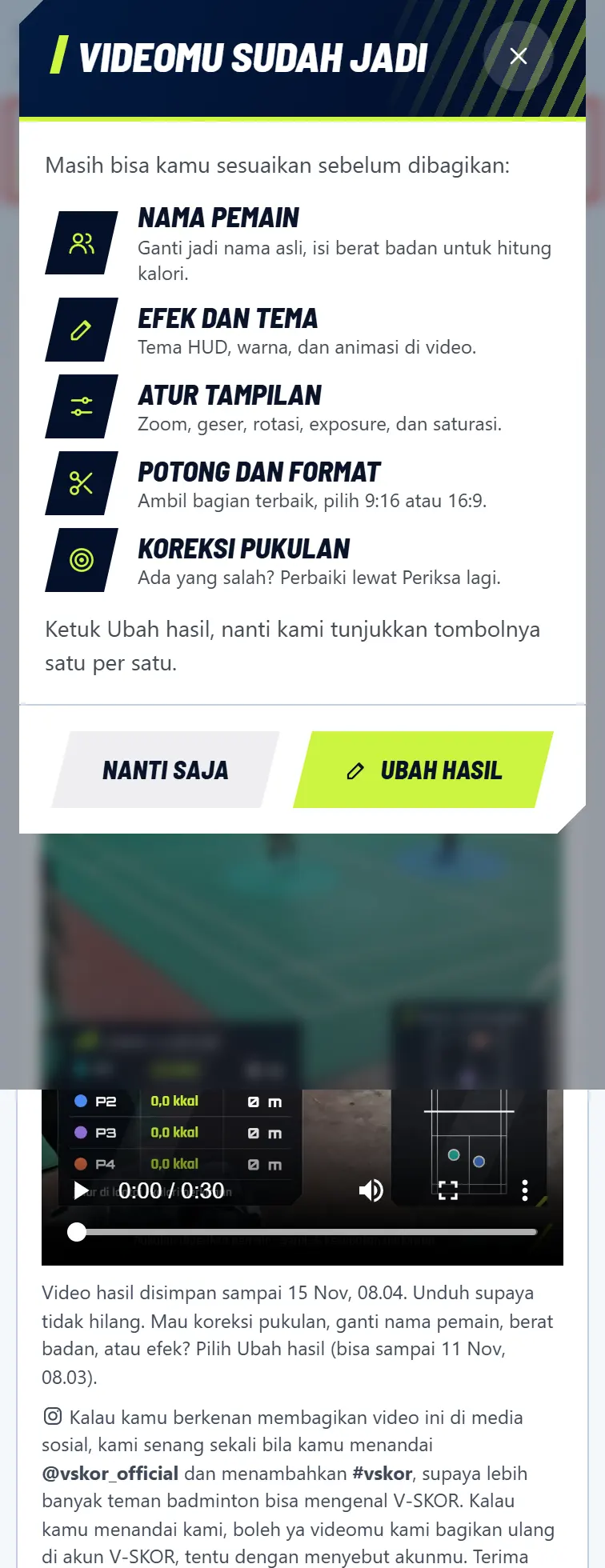
Yang masih bisa diubah sebelum simpan video

Semua perubahan di layar Hasil langsung terlihat di pratinjau. Video yang disimpan sama persis dengan pratinjau itu, jadi atur dulu sampai pas, baru simpan.

Daftar lengkapnya

Format video
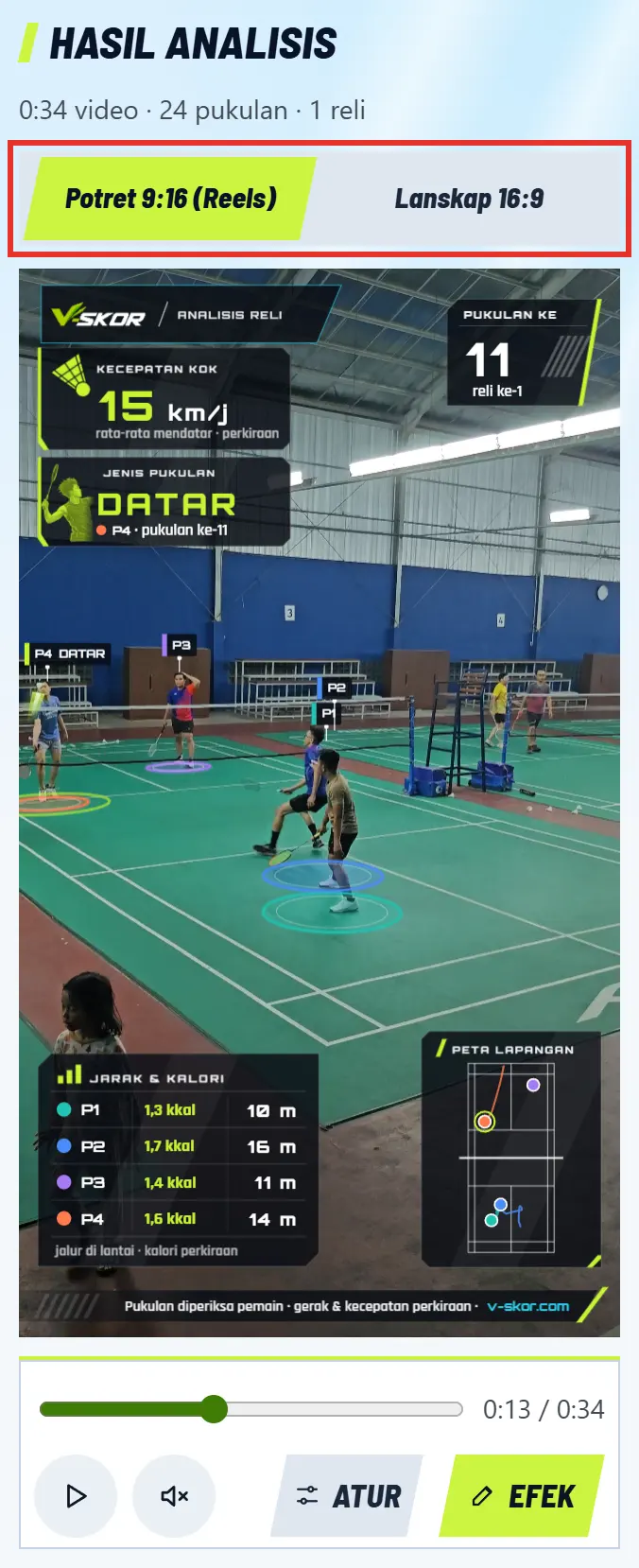
Potret 9:16 (Reels) atau Lanskap 16:9.
Nama pukulan
Ketuk namanya di video, lalu pilih yang benar.
Potong video
Awal dan akhir video yang disimpan, minimal 1 detik.
Gaya tampilan
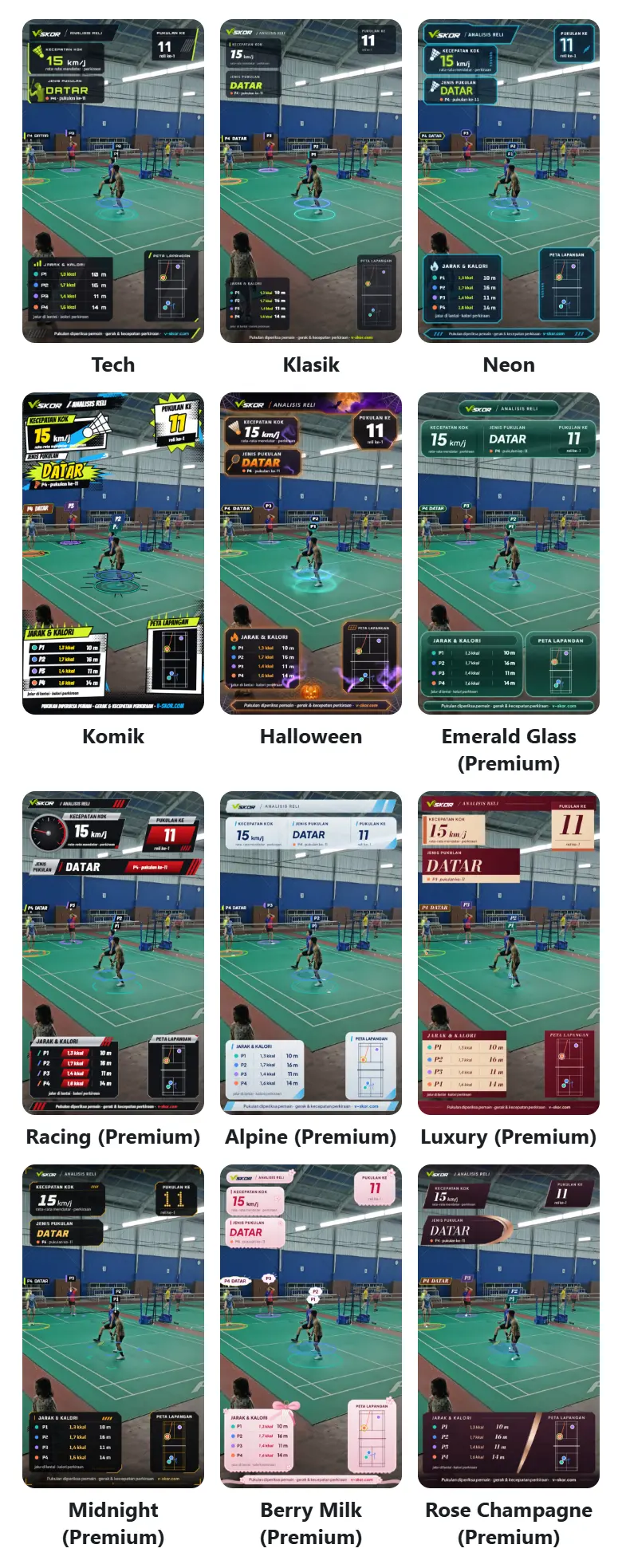
Tech (bawaan), Klasik, Neon, Komik, atau Halloween.
Animasi pemain
Efek di kaki pemain: Bawaan gaya, Pulse Halo, Vector Lock, Orbit HUD, Sorotan, atau Tanpa.
Kotak nama pemain
Kotak P1, P2, dan nama di atas kepala: Penuh, Transparan, atau Sangat transparan.
Label nama tabrakan
Saat label nama pemain saling menutupi. Pudarkan (bawaan): label tim yang barusan memukul memudar, jadi label tim yang menerima kok tetap jelas dan tidak naik-turun. Bertumpuk: cara lama, label yang tertutup naik ke atas label lain.
Animasi kok atau bola
Jejaknya di video: Plasma, Electric, Sonic, Lock On, atau Tanpa.
Kok jatuh atau Bola memantul
Gelombang di lantai, atau Tanpa.
Raket kena kok atau bola
Kilat saat smes, Kilat tiap pukulan, atau Tanpa.
Bahasa di video
Indonesia atau English.
Kalori
Tampilkan atau sembunyikan, di papan Data pemain dan di video.
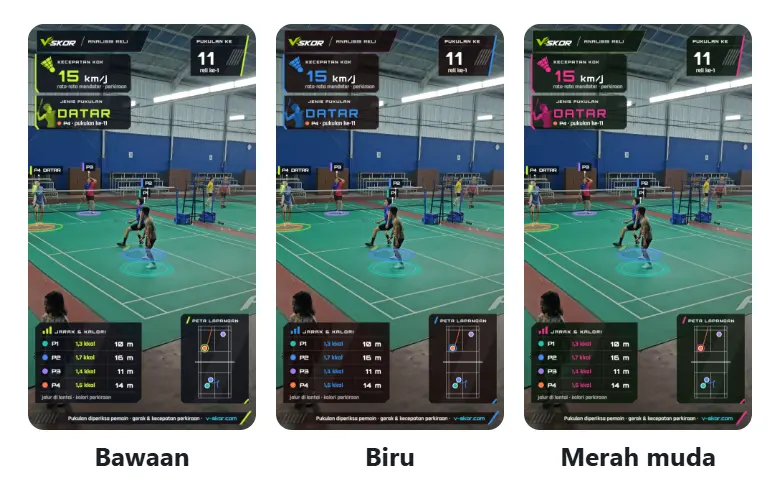
Warna HUD
Geser untuk mengganti warna utama panel di video. Logo, penanda pemain, alamat web, dan gambar labu tetap. Bawaan mengembalikan warna gayanya.
Ukuran HUD
Kecilkan panel di video sampai 80% kalau menutupi permainan. Tulisannya tetap terbaca.
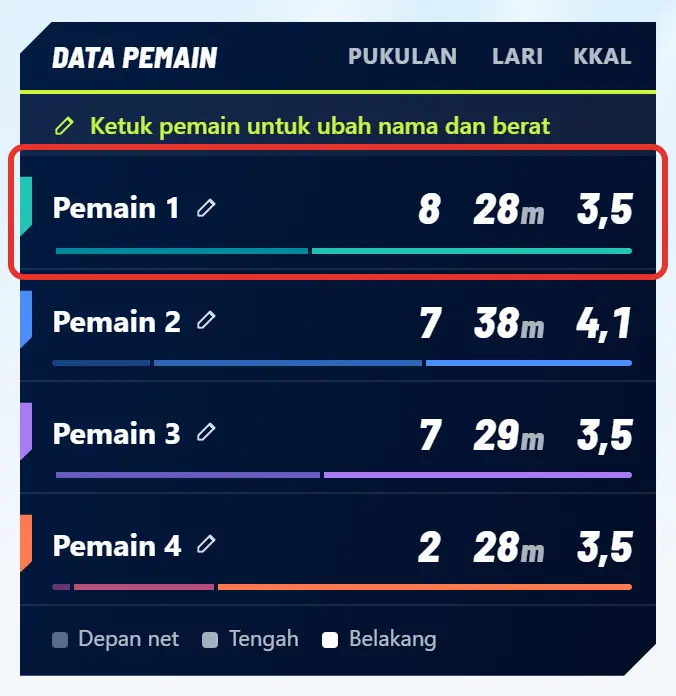
Nama pemain
Ketuk baris pemain di papan Data pemain, atau ketuk pemainnya di video. Namanya ikut tampil di video.
Berat badan
Ketuk baris pemain di papan Data pemain, untuk menghitung kalori. Kosong berarti 65 kg.
Pemukul, tanda pukulan, dan penanda pemain
Lewat Periksa lagi. Pilihan lain di atas tidak hilang.

Caranya, satu per satu

  1. Pilih formatnya: Potret 9:16 (Reels) untuk Reels, Story, dan TikTok, atau Lanskap 16:9 untuk YouTube. Tombol speaker hanya untuk pratinjau, video yang disimpan tetap bersuara.

    Pilih formatnya: Potret 9:16 (Reels) untuk Reels, Story, dan TikTok, atau Lanskap 16:9 untuk YouTube. Tombol speaker hanya untuk pratinjau, video yang disimpan tetap bersuara.
  2. Ganti nama pukulan tanpa balik ke Periksa: hentikan video di pukulan itu, lalu ketuk namanya di video (di panel jenis pukulan, label di atas kepala, atau tulisan besarnya). Mau ganti nama pemain? Ketuk pemainnya di video.

    Ganti nama pukulan tanpa balik ke Periksa: hentikan video di pukulan itu, lalu ketuk namanya di video (di panel jenis pukulan, label di atas kepala, atau tulisan besarnya). Mau ganti nama pemain? Ketuk pemainnya di video.
  3. Pilih jenis yang benar. Tulisan di video langsung ikut berubah. Kembali ke tebakan mesin muncul kalau jenisnya pernah kamu ganti.

    Pilih jenis yang benar. Tulisan di video langsung ikut berubah. Kembali ke tebakan mesin muncul kalau jenisnya pernah kamu ganti.
  4. Mau videonya lebih pendek? Geser dua pegangan di Potong video. Geser bagian tengahnya untuk memindahkan potongan.

    Mau videonya lebih pendek? Geser dua pegangan di Potong video. Geser bagian tengahnya untuk memindahkan potongan.
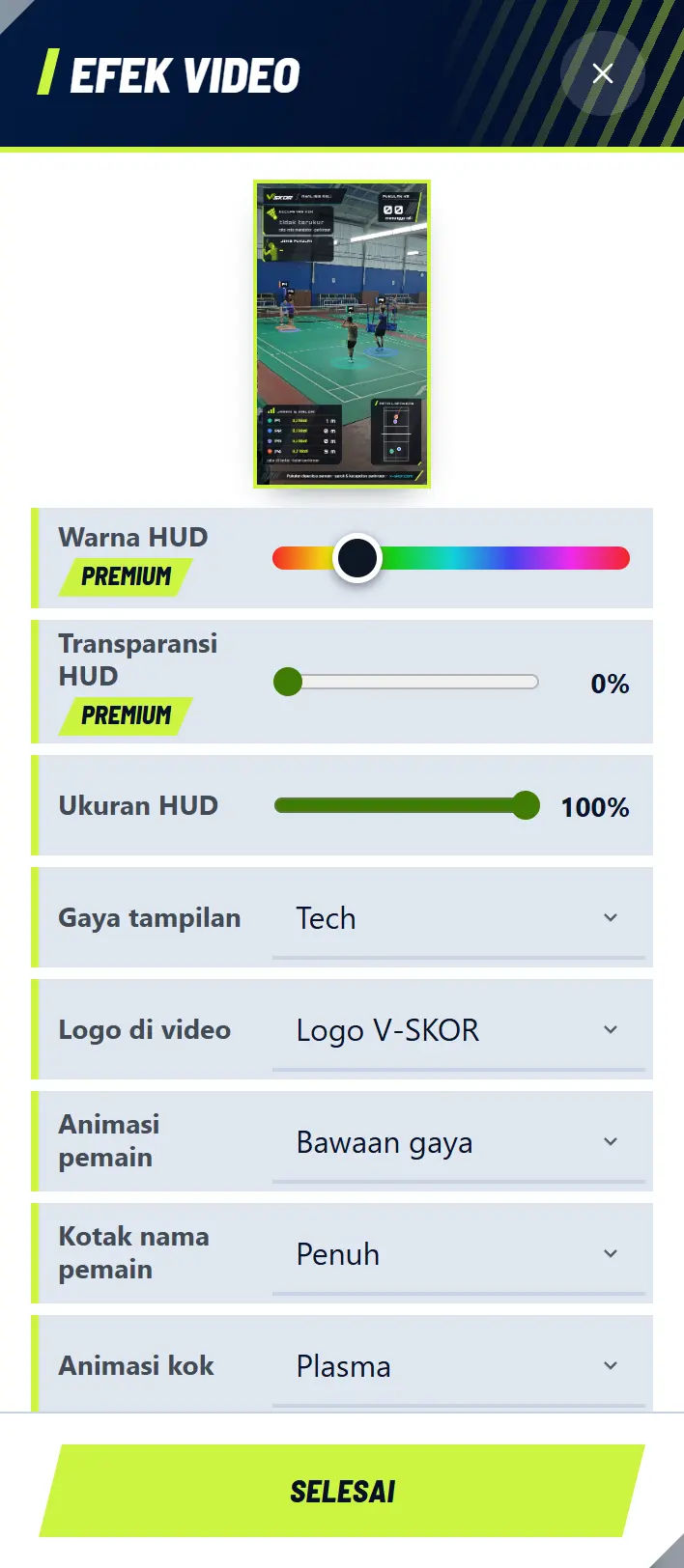
  5. Ketuk tombol Efek di samping tombol suara untuk membuka Efek video. Tiap pilihan langsung terlihat di pratinjau kecil, dan diingat di HP ini untuk video berikutnya. Mau kalorinya hilang? Matikan saklar Tampilkan kalori (perkiraan) di papan & video.

    Ketuk tombol Efek di samping tombol suara untuk membuka Efek video. Tiap pilihan langsung terlihat di pratinjau kecil, dan diingat di HP ini untuk video berikutnya. Mau kalorinya hilang? Matikan saklar Tampilkan kalori (perkiraan) di papan & video.
  6. Mau mengatur tampilan videonya? Di HP, sentuh video dengan dua jari: cubit untuk zoom, geser untuk memindahkan. Di komputer, ketuk Atur, lalu geser slider Zoom, pakai tombol panah, atau seret videonya. Rotasi, Exposure, dan Saturasi ada di Atur, di HP juga. Penanda pemain ikut menempel. Ke pemain langsung memperbesar ke area main, tombol Reset mengembalikan semula. Pengaturan ini per video.

  7. Ini lima pilihan Gaya tampilan. Tiap gaya membawa animasi pemainnya sendiri, kecuali kalau Animasi pemain kamu ganti.

    Ini lima pilihan Gaya tampilan. Tiap gaya membawa animasi pemainnya sendiri, kecuali kalau Animasi pemain kamu ganti.
  8. Mau warna lain? Geser Warna HUD. Logo, penanda pemain, alamat web, dan gambar labu tidak ikut berubah. Bawaan mengembalikan warna gayanya. Panelnya menutupi permainan? Kecilkan lewat Ukuran HUD, paling kecil 80%.

    Mau warna lain? Geser Warna HUD. Logo, penanda pemain, alamat web, dan gambar labu tidak ikut berubah. Bawaan mengembalikan warna gayanya. Panelnya menutupi permainan? Kecilkan lewat Ukuran HUD, paling kecil 80%.
  9. Gulir ke papan Data pemain. Ketuk baris pemain untuk mengganti nama atau berat badan. Berat badan hanya tersimpan di HP ini.

    Gulir ke papan Data pemain. Ketuk baris pemain untuk mengganti nama atau berat badan. Berat badan hanya tersimpan di HP ini.
  10. Ada pemukul atau penanda yang salah? Ketuk Periksa lagi di bagian paling bawah. Lihat edit pukulan dan penanda pemain.

    Ada pemukul atau penanda yang salah? Ketuk Periksa lagi di bagian paling bawah. Lihat edit pukulan dan penanda pemain.
  11. Sudah pas? Ketuk Simpan video dan biarkan layar menyala sampai selesai. Videonya dibuat di HP ini, tidak diunggah.

    Sudah pas? Ketuk Simpan video dan biarkan layar menyala sampai selesai. Videonya dibuat di HP ini, tidak diunggah.
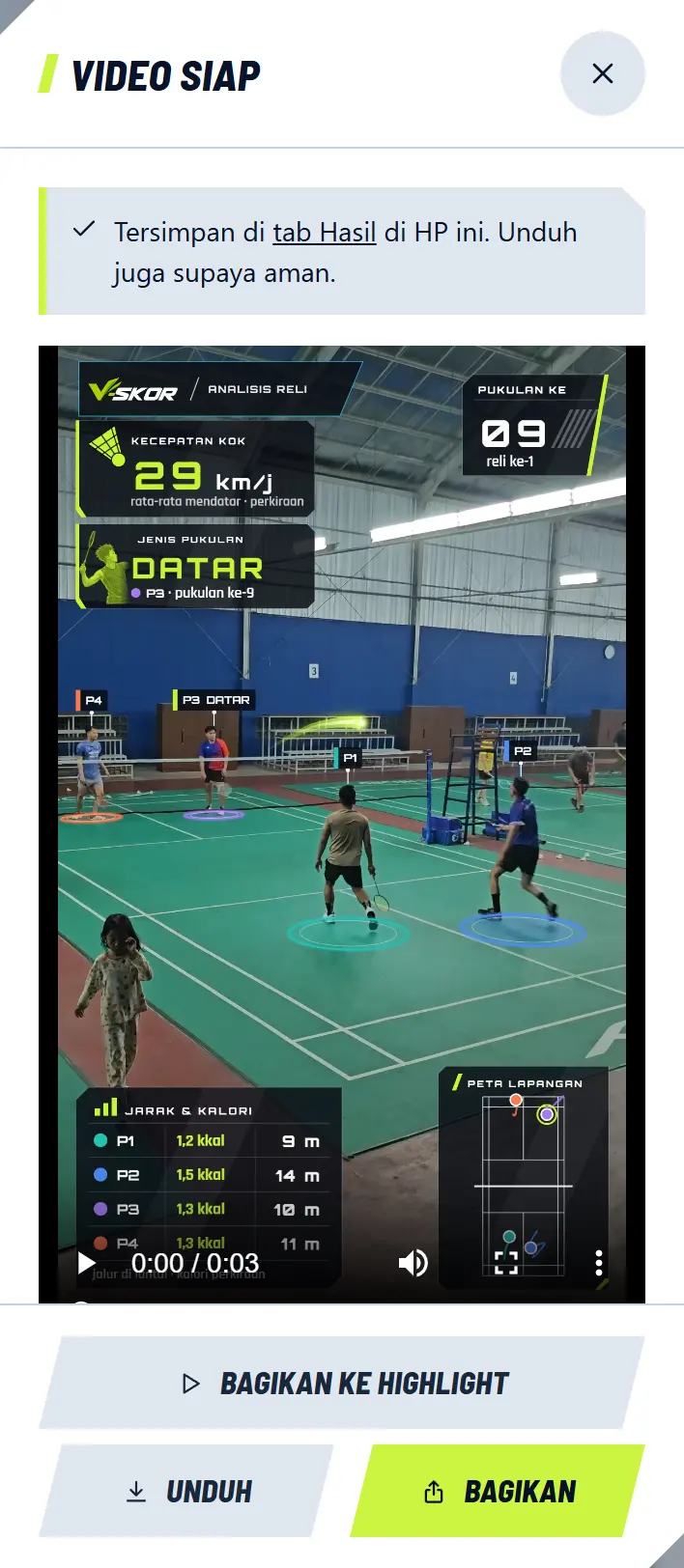
  12. Di pop-up Video siap, ketuk Unduh untuk menyimpannya, Bagikan untuk mengirim ke aplikasi lain, atau Bagikan ke Highlight. Belum pas? Tutup pop-up-nya, ubah lagi, lalu simpan lagi.

    Di pop-up Video siap, ketuk Unduh untuk menyimpannya, Bagikan untuk mengirim ke aplikasi lain, atau Bagikan ke Highlight. Belum pas? Tutup pop-up-nya, ubah lagi, lalu simpan lagi.
  13. Video yang disimpan otomatis masuk tab Hasil di HP ini. Lihat daftar videomu.

Catatan

Analisis video lain mengosongkan hasil ini. Simpan dulu videonya kalau masih dipakai.

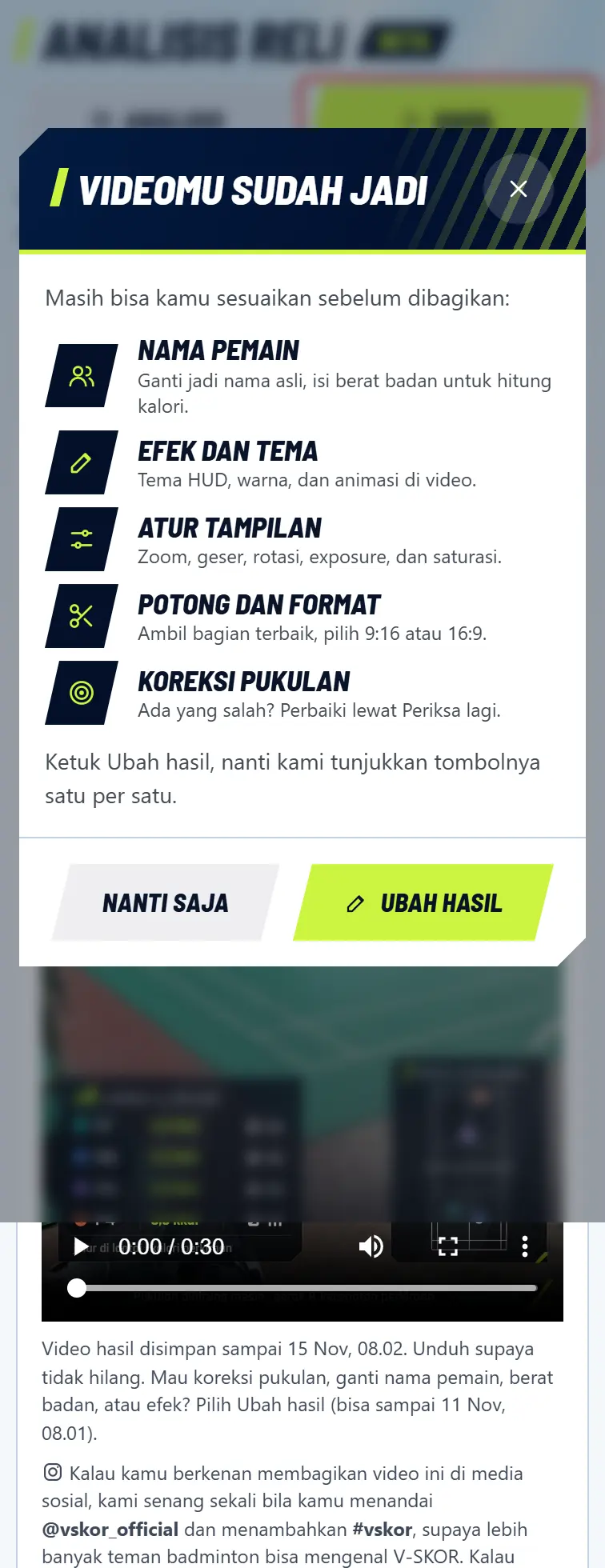
Hasil dari Analisis Cepat atau Analisis di server bisa diubah dengan cara yang sama, lewat Ubah hasil di tab Hasil.

Tombol Kalori, Waktu proses, Bagikan, dan Versi beta di bawah papan berisi penjelasan singkat. Ketuk kalau perlu.

Buka Analisis reli

Topik terkait

Analisis Cepat dan Analisis di server

HP-mu lambat atau analisisnya gagal? Kirim potongan videonya, biar mesin atau tim V-SKOR yang memproses. Hasilnya tinggal ditonton di tab Hasil.

Pilih yang mana

Proses di HP
Diproses di HP-mu, videonya tidak diunggah. Kecepatannya ikut kemampuan HP. Di laptop atau PC namanya Lanjut proses, dan biasanya jauh lebih cepat kalau ada kartu grafis (GPU).
Analisis Cepat
Diproses mesin atau tim V-SKOR, biasanya beberapa menit. Saat ini untuk bulu tangkis, dan tombolnya hanya muncul selama layanannya aktif.
Analisis di server
Diproses mesin atau tim V-SKOR, biasanya kurang dari 24 jam. Video tenis dan padel dikerjakan tim. Tombolnya muncul kalau analisis di HP-mu lambat, gagal, atau HP-mu belum cocok. Di HP yang belum cocok, namanya Analisis video.

Langkah-langkah

  1. Pilih video, potong maksimal 1 menit, lalu tandai lapangan seperti biasa. Lihat caranya. Tanda yang pas membuat hasilnya lebih akurat.

  2. Ketuk Analisis Cepat di samping Proses di HP, lalu Kirim. Atau ketuk Analisis di server.

    Ketuk Analisis Cepat di samping Proses di HP, lalu Kirim. Atau ketuk Analisis di server.
  3. Biarkan layar menyala sampai videonya selesai terkirim. Sesudah itu aplikasi boleh ditutup, kamu dikabari lewat notifikasi saat hasilnya jadi.

  4. Buka tab Hasil untuk melihat statusnya. Saat statusnya Sudah jadi, tonton videonya di situ, lalu ketuk Unduh video. Masih antre dan berubah pikiran? Ketuk Batalkan kiriman.

    Buka tab Hasil untuk melihat statusnya. Saat statusnya Sudah jadi, tonton videonya di situ, lalu ketuk Unduh video. Masih antre dan berubah pikiran? Ketuk Batalkan kiriman.
  5. Mau koreksi pukulan, ganti nama, berat badan, efek, atau format? Ketuk Ubah hasil, lalu simpan videonya lagi. Lihat apa saja yang bisa diubah.

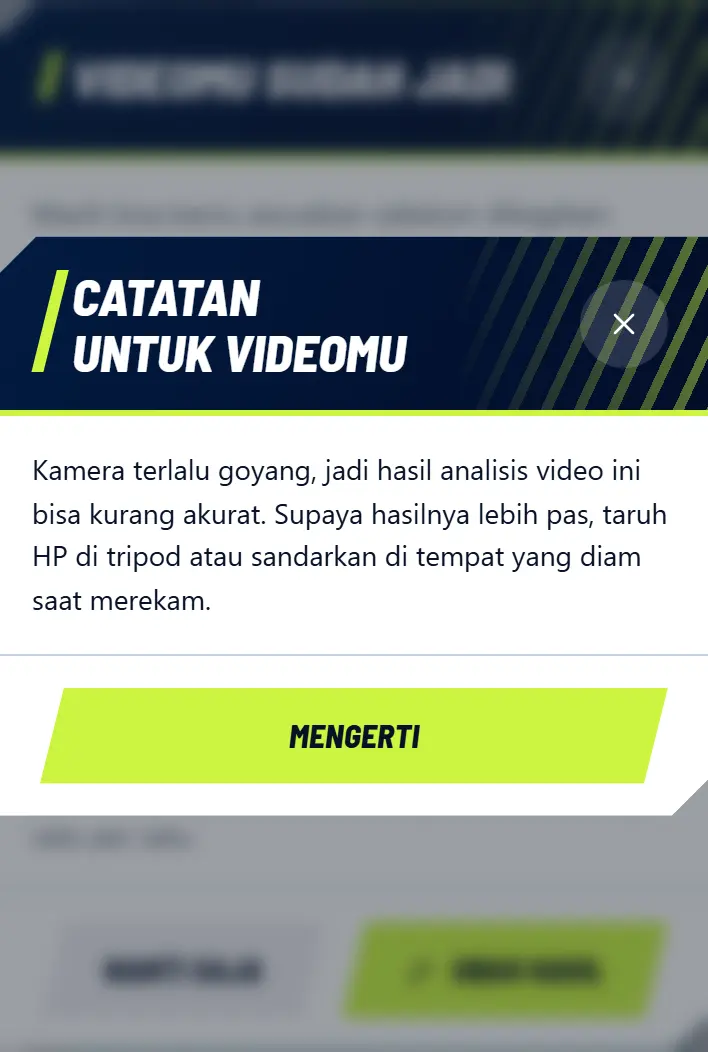
  6. Ada ikon seru kuning di pojok video? Ketuk untuk membaca Catatan untuk videomu, misalnya kamera terlalu goyang sehingga hasilnya bisa kurang akurat. Videonya tetap terkirim.

    Ada ikon seru kuning di pojok video? Ketuk untuk membaca Catatan untuk videomu, misalnya kamera terlalu goyang sehingga hasilnya bisa kurang akurat. Videonya tetap terkirim.

Catatan

Batasnya 5 kiriman per minggu per akun, dan satu kiriman diproses dalam satu waktu. Tunggu yang sebelumnya selesai sebelum mengirim lagi.

Yang dikirim hanya potongan yang kamu pilih. Video kiriman dihapus otomatis 3 hari setelah dikirim, video hasil 7 hari setelah jadi. Ubah hasil bisa dipakai selama video kirimannya masih ada, jadi unduh video hasilnya supaya tidak hilang.

Buka Analisis reli

Topik terkait

Semua video hasilmu di tab Hasil

Video dari Mimin, mesin, dan yang kamu buat di HP ini terkumpul jadi satu daftar.

Langkah-langkah

  1. Buka Analisis reli, lalu ketuk tab Hasil. Bisa juga lewat Video analisisku di tab Saya.

    Buka Analisis reli, lalu ketuk tab Hasil. Bisa juga lewat Video analisisku di tab Saya.
  2. Tiap video punya label asal: Buatanmu, Mesin V-SKOR, atau Mimin V-SKOR. Mau lihat salah satunya saja? Ketuk pilihannya di atas daftar.

  3. Semua kartu punya tombol yang sama: Unduh video, Bagikan ke Highlight, dan Ubah hasil. Sudah dibagikan? Tombolnya berubah jadi Lihat di Highlight.

  4. Video buatanmu yang sudah tidak dipakai bisa dihapus lewat Hapus.

Catatan

Video buatanmu tersimpan di HP ini saja dan tidak diunggah, jadi tidak muncul di HP lain dan hilang kalau data browser dibersihkan. Maksimal 20 video. Unduh yang penting.

Ubah hasil pada video buatanmu butuh video aslinya. Kalau sudah tidak ada di HP ini, kamu diminta memilihnya lagi dari galeri.

Video dari Mimin dan mesin tersimpan di akunmu: video hasil 7 hari setelah jadi, video kiriman 3 hari setelah dikirim.

Bagikan ke Highlight butuh komunitas. Belum punya? Gabung dulu lewat tab Komunitas.

Buka tab Hasil

Topik terkait

Analisis gagal atau terlalu lama

Proses di HP berjalan di HP-mu, jadi kecepatannya ikut kemampuan HP. Kalau masih berat, ada Analisis Cepat dan Analisis di server.

Langkah-langkah

  1. Tutup aplikasi lain, colokkan charger, dan jaga layar tetap menyala sampai selesai.

  2. Pakai potongan video yang pendek. Makin pendek, makin cepat selesai.

  3. Masih berat? Pakai Analisis Cepat kalau tombolnya ada. Gagal, macet, atau terlalu lama? Ketuk Analisis di server. Kamu pilih video dan tandai lapangan di HP ini, mesin atau tim V-SKOR yang memproses. Baca selengkapnya.

  4. Hasilnya dikabari lewat notifikasi dan ada di tab Hasil.

Kalau prosesnya berhenti

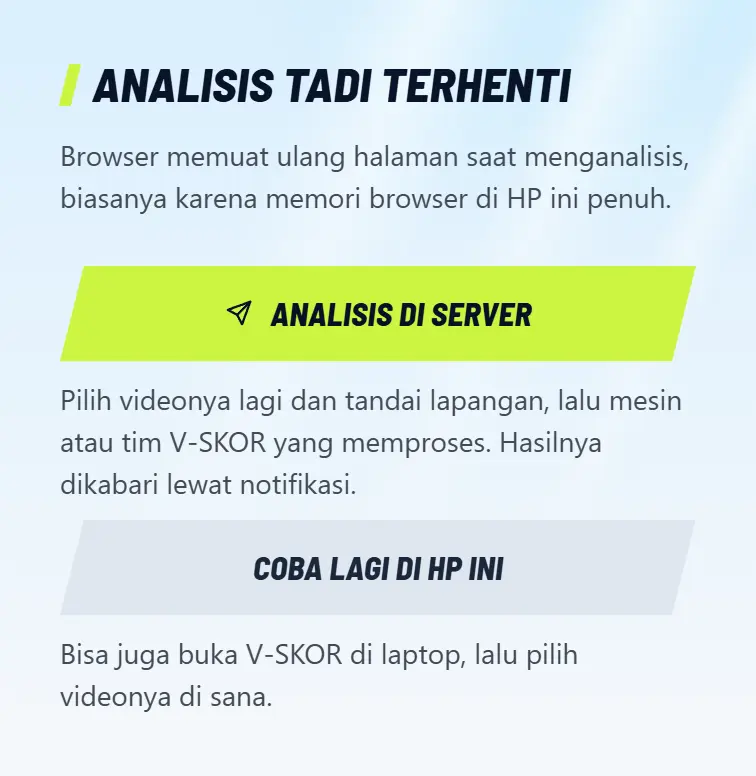
Halaman kembali ke awal di tengah proses
Browser memuat ulang halaman, biasanya karena memori browser di HP penuh, atau aplikasi sempat ditinggal. Muncul kartu Analisis tadi terhenti: ketuk Analisis di server supaya mesin atau tim V-SKOR yang memproses, atau Coba lagi di HP ini dengan layar tetap menyala dan tanpa pindah aplikasi.
Membuat video berhenti di tengah
Tutup aplikasi lain, ketuk Simpan video lagi, dan biarkan layar menyala sampai videonya jadi. Pesan yang muncul: HP berhenti saat membuat video. Coba lagi, atau tutup aplikasi lain dulu.
Video hasil dari mesin atau tim tidak bisa dibuat ulang
Muncul Video belum bisa dibuat di browser ini? Video hasilnya tetap aman: ketuk Unduh video. Mau mengubah nama atau efek? Coba di browser lain atau laptop.
Kalau prosesnya berhenti

Kalau hasilnya aneh

Mesin melihat orang, tapi tidak ada yang di dalam garis
Tanda lapangannya kemungkinan meleset. Ketuk Tandai ulang lapangan.
Mesin tidak menemukan pemain
Kalau pemainnya terlihat jelas, kemungkinan HP-mu belum cocok. Pakai Analisis di server. Pastikan juga pemainnya tidak terlalu kecil di video.
Pukulannya sedikit sekali
Cek titik lapangannya dan pilihan olahraganya. Video padel yang dipilih sebagai bulu tangkis tidak terbaca dengan benar.
Muncul tulisan berkas video tidak utuh
Berkasnya terpotong saat disimpan atau dikirim, jadi bagian akhirnya memang tidak ada. Bagian yang ada tetap bisa dianalisis. Mau lengkap? Pakai video asli dari kamera HP.
Video tersimpan miring
Mesin memutarnya sendiri saat diproses dan memberi tahu kamu. Bisa juga diputar lewat Video miring? Putar.
Kamera goyang
Mesin tetap berusaha mengikuti gerak kamera, tapi hasilnya bisa kurang akurat. Taruh HP di tripod atau sandarkan di tempat yang diam. Lihat cara merekam yang benar.

Catatan

Muncul pesan video belum bisa dibaca? Kalau ada tombol Pilih lewat aplikasi File, ketuk tombolnya, pilih File atau File Saya, lalu buka folder DCIM, lalu Camera. Kalau videonya ada di Google Foto atau Drive, unduh dulu ke HP, lalu pilih lagi. Masih sama? Hubungi support, nanti kami bantu cek.

Potongan videomu hanya dilihat tim V-SKOR untuk diproses dan menguji akurasi mesin. Video kiriman dihapus otomatis 3 hari setelah dikirim, video hasil 7 hari setelah jadi.

Buka Analisis reli

Topik terkait

Bagikan momen dan Highlight

Kabar teman main ada di Beranda. Video yang kamu posting otomatis masuk Highlight.

Langkah-langkah

  1. Di Beranda, ketuk tombol tambah, lalu Bagikan momen. Sudah menggulir jauh ke bawah? Tombol tambah juga muncul di pojok kanan bawah.

    Di Beranda, ketuk tombol tambah, lalu Bagikan momen. Sudah menggulir jauh ke bawah? Tombol tambah juga muncul di pojok kanan bawah.
  2. Pilih foto atau video, atau tulis cerita, lalu kirim.

  3. Suka postingan teman? Smash! Tahan postingannya sampai raket muncul, lalu lepas. Raketnya nge-smash postingan itu lengkap dengan suaranya, dan jumlah "Kena smash" di bawahnya bertambah. Di iPhone, mode senyap = tanpa suara. Batal? Ketuk Smash. Mau reaksi lain atau komentar? Tahan Smash untuk memilih reaksi, atau tulis komentar.

  4. Video di Beranda berputar sendiri tanpa suara saat lewat di layar. Ketuk videonya untuk menonton layar penuh seperti Reels: geser ke atas untuk video berikutnya, dan pakai tombol di kanan bawah untuk Smash, komentar, kirim, dan suara. Tahan videonya untuk nge-smash.

  5. Mau membagikan postingan atau video? Ketuk ikon bagikan di postingan, atau tombol kirim saat menonton Highlight. Kirim lewat WhatsApp, aplikasi lain, atau salin link, atau langsung ke chat komunitas atau pesan pribadi di V-SKOR. Di chat, linknya tampil sebagai kartu yang tinggal diketuk.

  6. Mau menonton video saja? Ketuk Highlight di atas daftar, videonya langsung terbuka layar penuh. Cubit layar dengan dua jari untuk melihat semua video dalam kisi, lalu ketuk video mana pun untuk menontonnya.

Catatan

Lagi kosong dan mau main? Pilih Siap main hari ini di tombol tambah supaya teman bisa mengajak.

Buka Beranda

Topik terkait

Pakai chat

Ada chat komunitas, chat tiap jadwal mabar, dan pesan pribadi.

Langkah-langkah

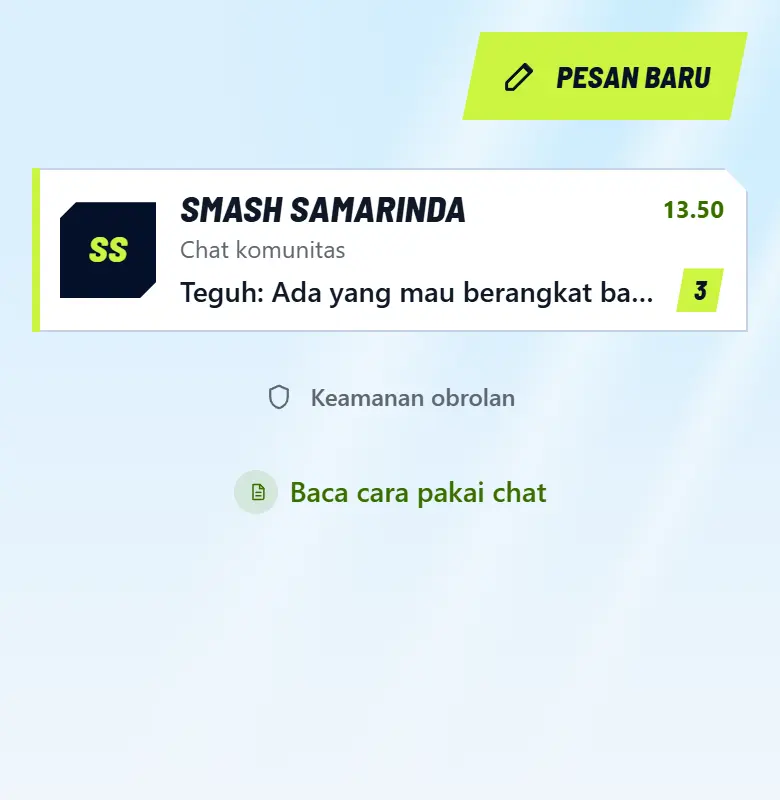
  1. Buka tab Pesan. Angka merah menandakan ada pesan baru.

    Buka tab Pesan. Angka merah menandakan ada pesan baru.
  2. Buka chatnya, tulis pesan, lalu kirim. Baris yang diawali 1. 2. 3. atau tanda - otomatis jadi daftar yang rapi. Ketuk tombol tambah untuk mengirim foto, video, stiker, atau polling.

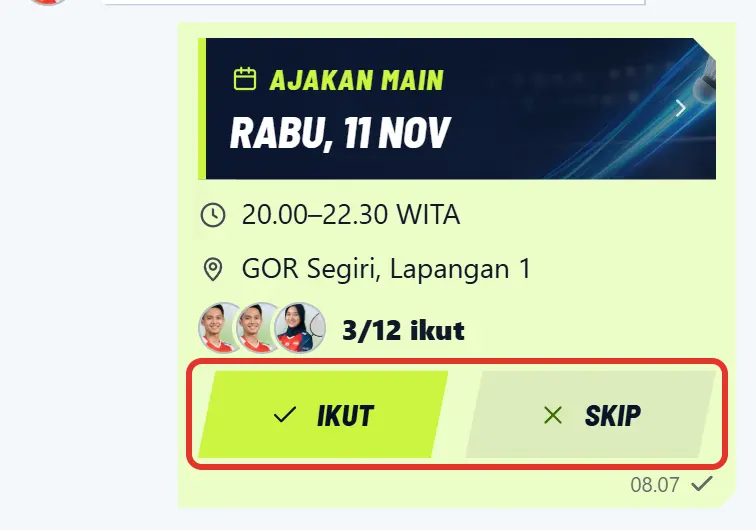
  3. Mau ngajak main? Di chat komunitas atau chat mabar, ketuk tombol tambah lalu Ajakan dan pilih jadwalnya. Kartu ajakan muncul di chat: anggota tinggal ketuk Ikut atau Skip, dan semua bisa lihat siapa yang ikut dan siapa yang skip. Ketuk kartunya untuk melihat detail jadwal.

    Mau ngajak main? Di chat komunitas atau chat mabar, ketuk tombol tambah lalu Ajakan dan pilih jadwalnya. Kartu ajakan muncul di chat: anggota tinggal ketuk Ikut atau Skip, dan semua bisa lihat siapa yang ikut dan siapa yang skip. Ketuk kartunya untuk melihat detail jadwal.
  4. Ketuk gelembung pesan untuk memberi reaksi, membalas, menyalin, atau melaporkan. Pesanmu sendiri masih bisa dihapus dalam satu menit.

  5. Mau ngobrol berdua? Ketuk Pesan baru di kanan atas, lalu cari nama pemainnya. Pesan pribadi cuma bisa dibaca kalian berdua.

Catatan

Jaga obrolan tetap sopan. Pesan yang melanggar bisa dilaporkan, dan admin komunitas bisa menyembunyikannya.

Buka Pesan

Topik terkait

Semangat main dan rekap bulanan

Streak mingguan, tantangan, lencana, sampai rekap bulanan.

Langkah-langkah

  1. Buka tab Saya. Kartu Semangat main ada di sana.

  2. Streak bertambah setiap pekan kamu main minimal satu laga. Pekan tanpa jadwal main tidak memutus streak.

  3. Penguasa Lapangan adalah pemain dengan laga terbanyak bulan ini di komunitasmu.

  4. Tiap awal bulan, kartu Rekap muncul. Ketuk untuk membukanya, lalu Bagikan ke Story.

Buka tab Saya

Topik terkait

Pasang Twibbon V-SKOR

Bingkai foto untuk story dan feed. Fotonya tidak diunggah.

Langkah-langkah

  1. Buka tab Saya, lalu Twibbon V-SKOR.

  2. Pilih ukuran story atau feed, lalu pasang fotomu dari galeri.

  3. Geser dan perbesar sampai pas, lalu simpan atau bagikan.

Buka Twibbon

Topik terkait

Siaran pakai OBS dengan overlay skor

Papan skor ala TV di siaranmu, berubah sendiri tiap pencatat mengetuk poin.

Langkah-langkah

  1. Di Kelola, ketuk Siaran langsung. Pencatat skor menemukannya di halaman sesi atau laga.

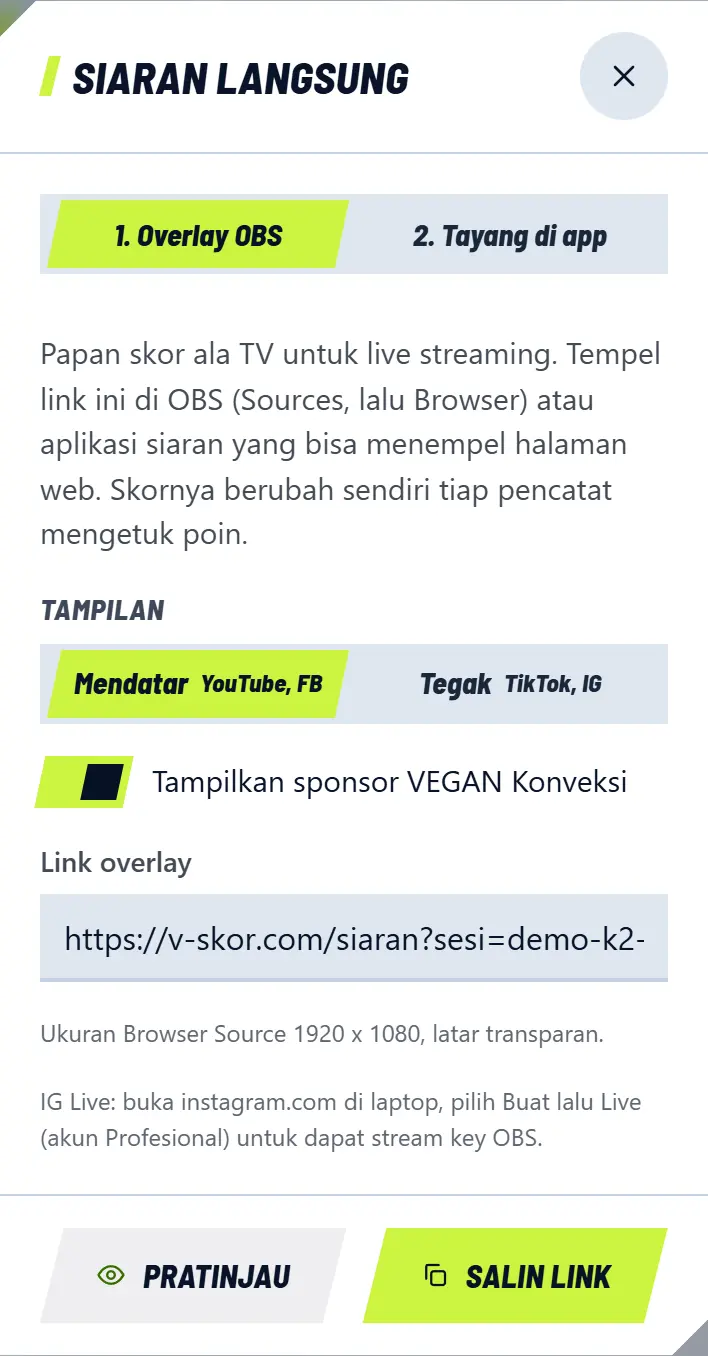
  2. Di tab 1. Overlay OBS, pilih Mendatar untuk YouTube dan Facebook, atau Tegak untuk TikTok dan Instagram, lalu ketuk Salin link.

    Di tab 1. Overlay OBS, pilih Mendatar untuk YouTube dan Facebook, atau Tegak untuk TikTok dan Instagram, lalu ketuk Salin link.
  3. Di OBS, buka Sources, tambah Browser, tempel linknya, lalu isi ukuran 1920 x 1080 (tegak: 1080 x 1920).

  4. Ambil stream key dari YouTube Studio, tempel di Settings lalu Stream di OBS, lalu mulai siaran.

Catatan

Latar overlay transparan, jadi kamera tetap kelihatan.

Topik terkait

Tayangkan siaran YouTube di V-SKOR

Penonton bisa nonton langsung di halaman mabar, sesi, dan laga, tanpa pindah ke YouTube.

Langkah-langkah

  1. Mulai siaran di YouTube. Overlay skornya dipasang dari OBS.

  2. Di YouTube, ketuk Bagikan, lalu Salin link.

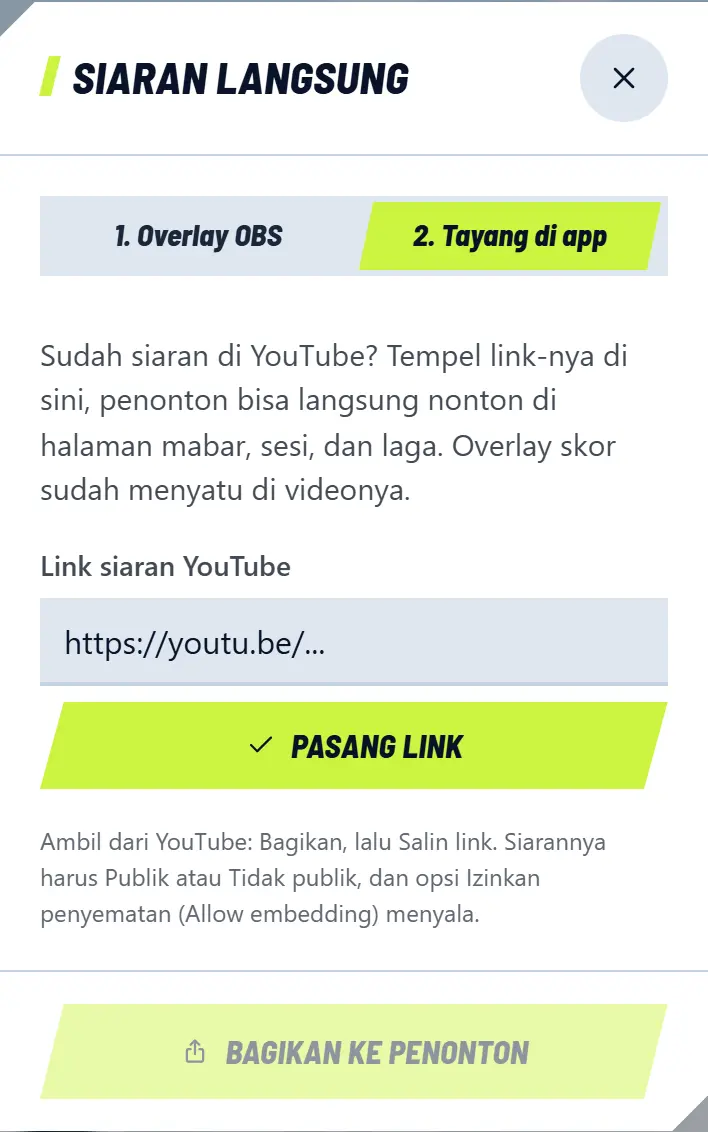
  3. Di Kelola V-SKOR, ketuk Siaran langsung, lalu buka tab 2. Tayang di app.

    Di Kelola V-SKOR, ketuk Siaran langsung, lalu buka tab 2. Tayang di app.
  4. Tempel linknya, lalu ketuk Pasang link.

    Tempel linknya, lalu ketuk Pasang link.
  5. Ketuk Bagikan ke penonton untuk mengirim link tontonnya.

Catatan

Siarannya harus Publik atau Tidak publik, dan opsi Allow embedding di YouTube Studio menyala. Link channel tidak bisa dipakai, harus link siarannya.

Selama video jalan, skor di app disembunyikan karena video biasanya tertinggal beberapa detik. Penonton bisa mengetuk Tampilkan skor.

Topik terkait

Siaran dari HP pakai PRISM

Tanpa laptop. Siapkan dua HP: satu untuk siaran, satu untuk mencatat skor.

Langkah-langkah

  1. Di HP pencatat, ketuk Siaran langsung, pilih tampilan, lalu ketuk Salin link.

  2. Kirim link itu ke HP siaran, misalnya lewat WhatsApp, lalu salin di sana.

  3. Buka PRISM Live Studio, geser layar ke My Studio, ketuk Widget, lalu pilih Web.

  4. Tempel link di kolom URL, lalu ketuk Save. Geser dan tarik sudutnya sampai pas, jangan menutupi pemain.

  5. Geser balik ke layar utama, ketuk Ready, pilih platformnya, lalu Go Live.

Catatan

Tiap membuka ulang PRISM, ketuk lagi kotak overlay di My Studio supaya aktif. Colokkan charger dan nyalakan mode jangan ganggu di HP siaran.

Topik terkait

Atur profil dan tampilan

Semua pengaturan akun ada di tab Saya.

Langkah-langkah

  1. Buka tab Saya. Ketuk ikon kamera untuk mengganti foto.

  2. Ketuk Edit Profil untuk mengubah nama, tanggal lahir, tangan dominan, dan gaya main. Kategori dan kelas diatur admin.

  3. Buka Kota & Kabar Main Bareng supaya dapat kabar Main Bareng di kotamu dan bisa memakai saringan Di kotaku.

  4. Nyalakan Mode gelap di bagian Tampilan kalau sering main malam.

  5. Mau keluar dari akun? Ketuk Keluar di paling bawah.

Buka tab Saya

Topik terkait

Hubungi support

Ada masalah atau saran? Kami biasanya membalas dalam 1x24 jam.

Langkah-langkah

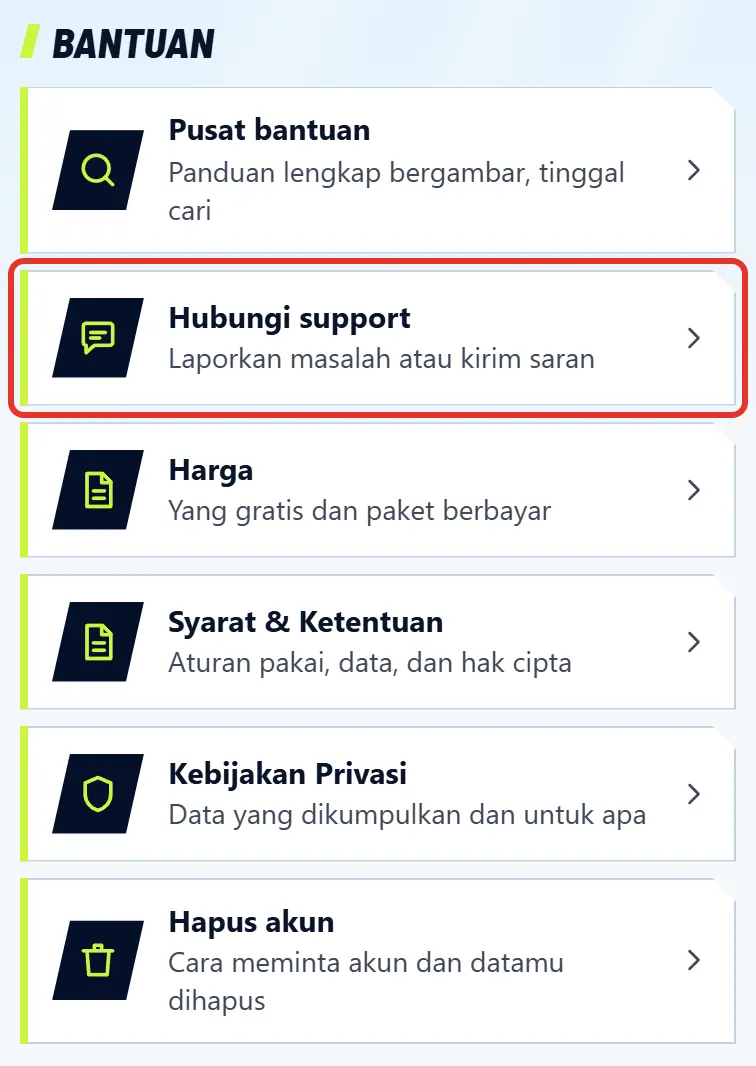
  1. Buka tab Saya, lalu ketuk Hubungi support di bagian Bantuan.

    Buka tab Saya, lalu ketuk Hubungi support di bagian Bantuan.
  2. Pilih topik, lalu ceritakan masalahnya: apa yang terjadi, dan di halaman mana.

  3. Ketuk Kirim.

Catatan

Tidak bisa masuk ke akun? Kirim email ke [email protected].

Hubungi support

Topik terkait

Hapus akun

Cara meminta akun dan datamu dihapus.

Langkah-langkah

  1. Buka tab Saya, lalu Hapus akun di bagian Bantuan.

  2. Ikuti cara di halaman itu. Permintaannya kami proses secara manual.

Catatan

Isi lengkap soal data ada di Kebijakan Privasi.

Baca cara lengkapnya

Topik terkait